「最近、自宅のWi-Fiが遅い気がする」「動画がよく止まる」「Web会議でカクつく」——そう感じたとき、まず確認したいのが実際の通信速度(Mbps)です。体感だけで判断していると、本当は回線が遅いのか、それともWi-Fiルーターや端末側の問題なのか、原因がわからないままモヤモヤを抱えることになります。
幸い、Wi-Fi速度は無料のスピードテストサイトで誰でも数秒で測れます。本記事では、信頼できる測定サイトの使い方、速度の目安(YouTube・Web会議・オンラインゲームなど用途別)、そして「遅い」と判定されたときに次に何をすべきかまで、順を追って解説します。読み終わる頃には、自宅のWi-Fi環境を客観的に評価できるようになります。
そもそも「通信速度」とは?まず押さえておきたい3つの数値
スピードテストの結果には、主に3つの数値が表示されます。それぞれの意味を知っておくと、テスト結果を正しく解釈できます。
下り(ダウンロード)速度は、インターネットから自分の端末へデータを受け取る速さで、単位はMbps(メガビーピーエス)です。YouTube視聴、Webサイト閲覧、アプリのダウンロードなど、私たちが日常的に行う操作のほとんどは「下り」を使います。最も重要視される数値です。
上り(アップロード)速度は、自分の端末からインターネットへデータを送る速さです。Web会議のカメラ映像、SNSへの動画投稿、クラウドへのファイル保存などで影響します。在宅ワークが多い方は上りも気にしておきたい数値です。
Ping値(応答速度)は、データのやり取りにかかる遅延時間で、単位はms(ミリ秒)です。
数値が小さいほど反応が速く、オンラインゲームやリアルタイムのWeb会議では特に重要になります。20ms以下なら非常に快適、50ms以下なら標準的、100ms以上だと遅延を感じやすくなります。
オンラインゲームとかでもよくPingって聞くよね
用途別・必要な通信速度の目安
「Mbpsって言われても、何Mbpsあれば十分なの?」という疑問にお答えします。下りの数値を基準に、主な用途別の目安をまとめました。
| 用途 | 必要な下り速度の目安 |
|---|---|
| メール・LINEなどメッセージ送受信 | 1Mbps以下でも可 |
| Webサイト閲覧・SNS | 1〜3Mbps |
| YouTube視聴(標準画質) | 3〜5Mbps |
| YouTube視聴(HD・4K) | 5〜25Mbps |
| Web会議(Zoom・Teams) | 10〜15Mbps |
| Netflix・Amazon Prime Video(4K) | 25Mbps前後 |
| オンラインゲーム(FPSなど) | 30Mbps以上+Ping値30ms以下 |
| YouTubeライブ配信 | 上下とも30Mbps以上 |
一般的なご家庭で「快適」と言える基準は、下り30Mbps以上が一つの目安です。家族全員が同時にスマホ・PC・テレビでネットを使う家庭なら、100Mbps以上あると安心感があります。逆に下りが10Mbpsを切るような状態だと、動画再生や複数端末利用で明らかなストレスを感じるレベルです。
無料で使えるおすすめスピードテストサイト3選
ここからは、自宅のWi-Fi速度を実際に測れる信頼性の高いサイトを紹介します。すべて無料で、アカウント登録も不要です。スマホからもPCからも測定できます。
Fast.com(Netflix提供)
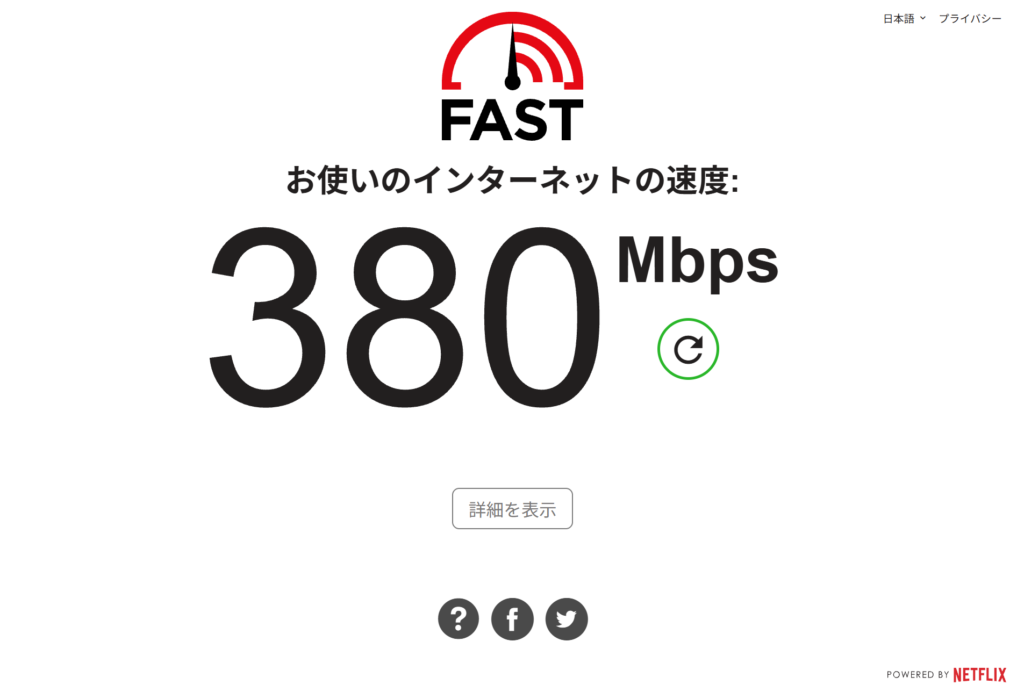
動画配信大手Netflixが提供する超シンプルなスピードテストサイト。アクセスした瞬間に自動で測定が始まり、下り速度が大きく表示されます。「詳細を表示」をタップすれば、上り速度とPing値(レイテンシ)も確認可能です。動画ストリーミングを意識した測定設計のため、「動画が快適に見られるかどうか」を判断する用途には特に向いています。広告も余計な機能もなく、初心者でも迷わず使えるのが最大の魅力です。
Speedtest by Ookla
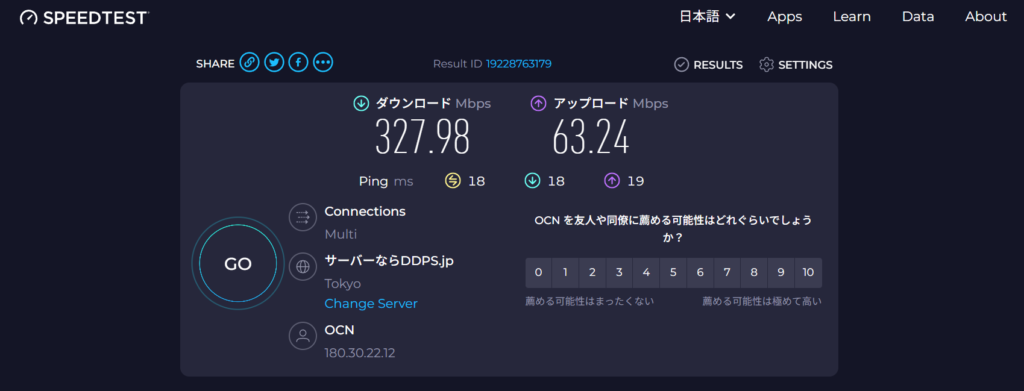
世界中で最も使われているスピードテストサービス。Ooklaという企業が運営しており、世界各国に測定サーバーを持っているため精度が高いことで知られています。下り・上り・Ping値・ジッター(揺らぎ)まで詳細に表示され、過去の測定履歴も保存できます。複数の用途で総合的に判断したい方、より正確な数値が欲しい方におすすめです。
Google スピードテスト
Googleで「スピードテスト」または「インターネット速度テスト」などと検索すると、検索結果の上部に「インターネット速度テストを実行」というボタンが表示されます。
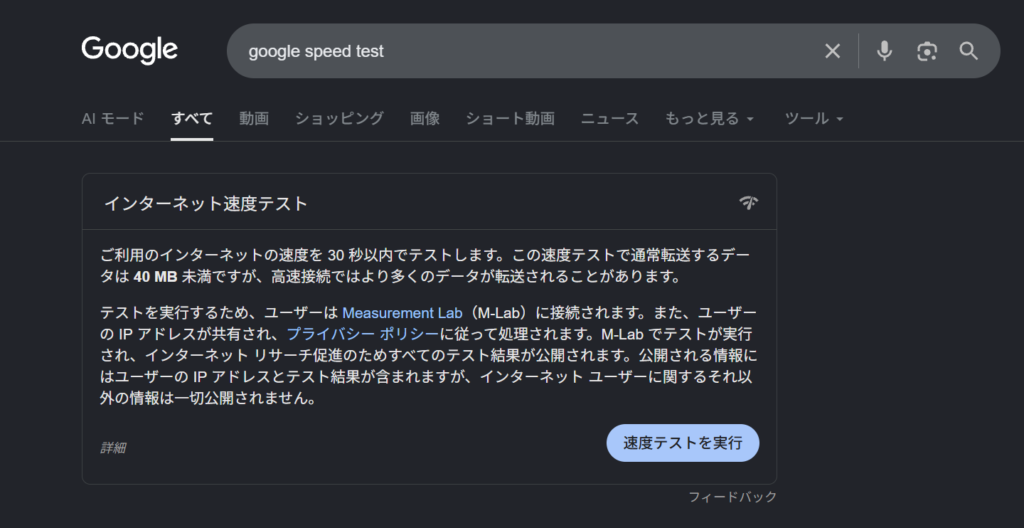
タップするとブラウザ上で測定が始まり、30秒ほどで結果が出ます。M-Lab(Measurement Lab)という非営利団体の技術を使っており、信頼性も十分です。サイトを開く手間すらなく、検索結果から即測定できる手軽さが魅力です。
スピードテストを正しく行うための4つのコツ
スピードテストの結果は、測り方によって大きくブレることがあります。正確な数値を得るために、以下のポイントを押さえておきましょう。
まず、測定中はほかのアプリや端末でネットを使わないことが大切です。家族が動画を見ていたり、PCでクラウドバックアップが動いていたりすると、その分速度が分散されて低く出ます。可能なら、家族にも声をかけて静かな環境で測定するのが理想です。
次に、Wi-Fiルーターの近くと、普段使う場所の両方で測定してみてください。ルーター直近で速いのに、リビングや寝室で極端に遅くなる場合は、Wi-Fiの電波が部屋まで届いていないことが原因です。
また、時間帯を変えて複数回測定することも重要です。夜21〜23時はインターネット利用者が増えるため、回線が混雑して速度が落ちやすい時間帯。朝・昼・夜と複数回試して平均的な傾向を把握しましょう。
最後に、有線(LANケーブル)接続でも測ってみると原因が切り分けられます。有線でも遅い場合は回線契約そのものの問題、有線で速いのにWi-Fiで遅いならルーターや電波環境の問題、と判断できます。
スピードテストの結果、どう判断する?
測定結果を見たら、以下の基準で自宅のWi-Fi環境を評価してみてください。
下り100Mbps以上、Ping値20ms以下であれば、ほぼ全ての用途で快適に使える優秀な環境です。家族全員が同時にネットを使っても困らないレベル。
下り30〜100Mbps、Ping値50ms以下であれば、一般的なご家庭としては合格点。動画視聴やWeb会議も問題なくこなせます。
下り10〜30Mbpsだと、単独利用ならなんとか動くレベル。家族と同時利用したり、4K動画を見たりすると厳しくなることがあります。
下り10Mbps未満は明らかに遅い状態。何らかの改善策が必要です。原因はWi-Fiルーター、回線契約、電波環境、端末側の不調など複数考えられます。
「遅い」と判定されたときに試したい改善策
スピードテストで「遅い」と出た場合、すぐに回線を乗り換える前に試せる対処法がいくつかあります。
Wi-Fiルーターを再起動するのは、最も簡単で効果が出やすい方法です。電源を抜いて1分ほど待ち、再度差し込むだけ。長時間稼働しているルーターは内部のメモリが溜まって動作が遅くなることがあるので、定期的なリセットが効きます。
ルーターの設置場所を見直すことも重要です。電子レンジや冷蔵庫の近く、テレビの裏、床に直置きされている状態だと電波が弱まります。部屋の中央付近で、床から1m以上の高さに設置するのが理想です。
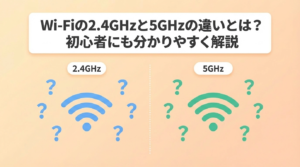
周波数帯(2.4GHz/5GHz)を切り替えるのも効果的。5GHzは速度が出やすく、2.4GHzは壁を通り抜けやすい特性があります。ルーターから離れた部屋なら2.4GHz、近い部屋なら5GHzを試してみてください。
また、ルーター自体が古い場合は、買い替えで劇的に改善することがあります。5年以上前のルーターを使っている方、Wi-Fi 5(11ac)以前の規格のルーターを使っている方は特に要注意。最新のWi-Fi 6(11ax)対応ルーターに替えるだけで、同じ回線でも体感速度が大きく変わります。
Wi-Fiルーターの買い替えを検討するなら
ここまで試しても改善しない場合、Wi-Fiルーター本体が速度のボトルネックになっている可能性が高いです。特に以下に当てはまる方は、新しいルーターへの買い替えで快適さが一段と向上します。
購入から5年以上経過している、Wi-Fi 6(11ax)に非対応である、家族の人数や接続端末数が増えた、間取りに対してアンテナの数が足りていない——こうしたケースでは、最新ルーターへの投資が最もコストパフォーマンスの高い改善策になります。
「どのルーターを選べばいいかわからない」という方向けに、用途別・予算別のおすすめWi-Fiルーターをまとめた記事も用意しています。一人暮らしから大家族まで、間取りや使用人数に応じた選び方も解説しているので、合わせてご覧ください。
よくある質問
以下はよくある質問です。
- スピードテストの結果が毎回違うのはなぜですか?
-
通信速度はリアルタイムで変動するため、測定するたびに結果が変わるのが普通です。時間帯、接続している端末数、電波状況、測定サーバーまでの距離など、さまざまな要因が影響します。1回だけの測定で判断せず、時間帯や場所を変えて複数回測ることで実態を把握しやすくなります。
- 契約上は1Gbpsなのに、実測で100Mbpsしか出ません。故障ですか?
-
故障ではない可能性が高いです。1Gbpsは「理論上の最大値」であり、実測値はその10〜30%程度になるのが一般的です。さらにWi-Fi接続の場合、ルーターの性能や電波環境によって速度が大きく低下します。100Mbps出ていれば、ほとんどの用途で快適に使えるレベルなのでご安心ください。
- スマホとPCで速度が違うのはなぜですか?
-
端末の性能差が原因です。Wi-Fi 6対応のPCと、古い規格のスマホでは、同じルーターに接続していても出る速度が異なります。また、端末側のWi-Fiアンテナの性能や、バックグラウンドで動いているアプリの影響も受けます。正確な比較をしたい場合は、同じ場所・同じ時間帯で測定してみてください。
- 夜になると遅くなるのですが、対策はありますか?
-
夜21〜23時はインターネット利用者が集中する「ゴールデンタイム」で、回線全体が混雑しやすい時間帯です。対策としては、IPv6(IPoE)方式に対応した回線・ルーターへの切り替えが有効です。従来のIPv4方式より混雑を回避しやすく、夜間でも安定した速度が出やすくなります。契約中のプロバイダがIPv6に対応しているか確認してみてください。
- スピードテストアプリは安全ですか?個人情報は取られませんか?
-
本記事で紹介しているFast.com、Speedtest by Ookla、Googleのスピードテストはいずれも信頼性の高い大手企業・団体が運営しており、安全に利用できます。測定にはIPアドレスや接続先サーバー情報が使われますが、これは通信速度を測るために必要な技術的な情報のみです。心配な場合は、ブラウザ版(アプリではなくWebサイト)で利用すれば、端末への余計な権限付与も不要です。
まとめ
自宅のWi-Fi速度は、無料のスピードテストサイトを使えば誰でも数秒で確認できます。まずはFast.comやSpeedtest by Ooklaで現状の速度を測り、用途別の目安と照らし合わせて「快適か、改善が必要か」を判断してみてください。
下り30Mbps以上あれば一般的な用途には十分。100Mbps以上なら家族でも快適に使える優秀な環境です。逆に10Mbps以下しか出ていない場合は、ルーターの再起動・設置場所の見直し・規格の確認といった対策を順番に試してみましょう。
それでも改善しない場合は、Wi-Fiルーター本体の買い替えが最も効果的な解決策になることが多いです。最新ルーターへの投資は、毎日のストレスを大きく減らしてくれるはずです。
