※本記事はプロモーション(アフィリエイト広告)を含みます。
Windowsのパソコンには、最初から「Windows Defender(Microsoft Defender ウイルス対策)」というセキュリティ機能が入っています。
そのため、「わざわざお金を払ってセキュリティソフトを入れる必要はあるの?」と疑問に思っている人も多いのではないでしょうか。
パソコンに最初から守ってくれる機能が入ってるんやったら、有料のソフトっていらんのとちゃうの?
この記事では、Windows Defenderでできることと実力、Defenderだけで足りる人とセキュリティソフトがあったほうがいい人の違いを、わかりやすく解説します。
Defenderだけで使う場合に確認しておきたい設定も紹介するので、ぜひ最後まで読んでみてください。
こんな人におすすめ
「Windows Defenderだけで大丈夫なのか知りたい」
「セキュリティソフトを買うべきか迷っている」
「家族のスマホやタブレットのセキュリティも気になる」
「最近のサイバー攻撃のニュースを見て不安になった」
結論:Windowsパソコンだけなら、基本はDefenderで守れる。ただし足りない場面もある
先に結論をお伝えすると、Windowsパソコン1台を守るだけなら、基本的な対策はWindows Defenderでできます。
第三者機関のテストでも、Defenderは高い評価を受けています。
ただし、Defenderが守ってくれるのは、あくまでDefenderが入っているWindowsパソコンです。
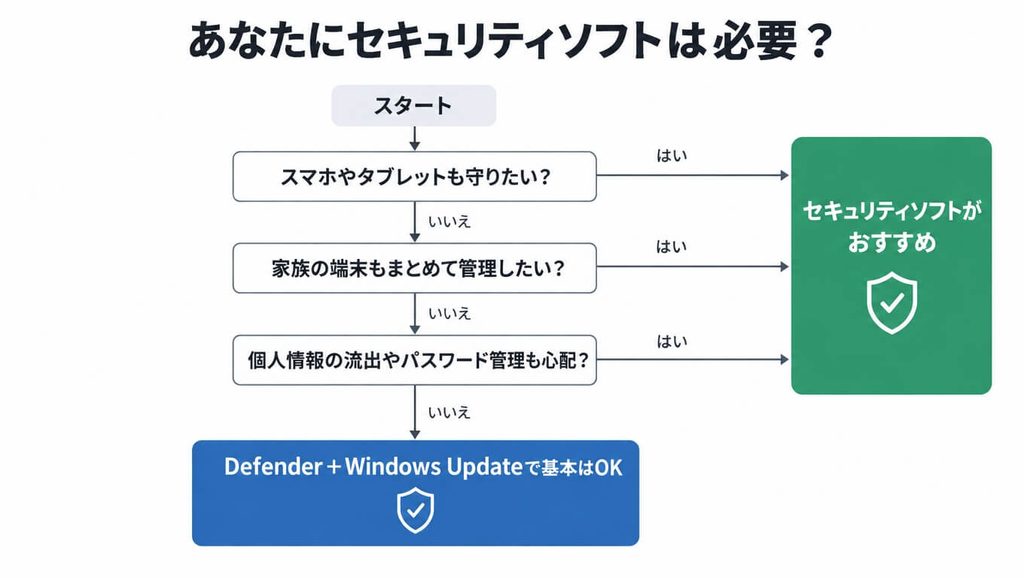
スマホやタブレットを含めた家族の端末をまとめて守りたい人や、個人情報の流出・パスワードの管理まで対策したい人には、セキュリティソフトを入れたほうが安心できる場面があります。
ここからは、その理由を順番に見ていきましょう。
Windows Defender(Microsoft Defender ウイルス対策)とは?
Windows Defenderは、Microsoftが提供しているウイルス対策機能で、現在の正式名称は「Microsoft Defender ウイルス対策」です。
Microsoftのサポートページによると、Windows 10とWindows 11に組み込まれていて、追加料金なしで使えます。
「Windows セキュリティ」でできること
Defenderは、Windowsに入っている「Windows セキュリティ」というアプリの中の機能のひとつです。
Windows セキュリティでは、主に次のような保護を管理できます。
| 保護の項目 | 主な内容 |
|---|---|
| ウイルスと脅威の防止 | ウイルスなどの監視とスキャン、リアルタイム保護、ランサムウェア防止 |
| アカウント保護 | Windows Helloなどのサインイン方法の管理 |
| ファイアウォールとネットワーク保護 | パソコンへの不正な通信をブロックする |
| アプリとブラウザーコントロール | SmartScreenで危険なアプリ・ファイル・サイトから保護、フィッシング保護 |
| デバイスセキュリティ | パソコンに組み込まれたセキュリティ機能の管理 |
| ファミリーオプション | 家族のデジタルライフを管理するツールへのアクセス |
出典:Microsoft サポート「Windows セキュリティ アプリの概要」をもとに作成
スタートメニューで「Windows セキュリティ」と検索すると、いつでも状態を確認できます。
ほかのソフトを入れると自動でオフになる
Microsoftのよくある質問によると、ほかのセキュリティソフトを使う場合は、Defenderを無効にできます。
そして、ほかのセキュリティソフトがない場合や、その期限が切れている場合は、Defenderが自動的に有効になります。
つまり、セキュリティソフトの期限が切れたまま放置しても、「何も守られていない状態」になりにくい仕組みになっています。
Defenderの実力:第三者機関の評価
「無料の機能だから性能はそこそこなのでは?」と思うかもしれませんが、実はそうでもありません。
ドイツのセキュリティ評価機関「AV-TEST」は、セキュリティソフトを「保護(ウイルスを防ぐ力)」「パフォーマンス(動作の軽さ)」「ユーザビリティ(使いやすさ)」の3項目で、それぞれ6点満点で評価しています。
| 製品 | 保護 | パフォーマンス | ユーザビリティ | 評価 |
|---|---|---|---|---|
| Microsoft Defender ウイルス対策 | 6.0 | 5.5 | 6.0 | TOP PRODUCT |
出典:AV-TEST(Windows 11向けテスト、2026年5〜6月)
2026年5〜6月のテストでDefenderは、保護の項目で満点を取り、合計点の高い製品に贈られる「TOP PRODUCT」に選ばれています。
ウイルスを防ぐ基本的な力については、無料だからといって大きく劣るわけではないといえます。
えっ、無料やのに満点なん!?ほな、有料のソフトって何のためにあるんやろ…。
ここで大事なのは、セキュリティソフトの価値は「ウイルスを防ぐ力」だけではないということです。
守れる端末の範囲や、詐欺対策、個人情報の保護、サポートなど、Defenderにはない部分を補えるかどうかがポイントになります。
Defenderだけで足りる人
次のような人は、Defenderだけでも基本的な対策ができると考えてよいでしょう。
Defenderだけで足りる人
「守りたいのは自分のWindowsパソコン1台だけ」
「Windows Updateを欠かさず、常に最新の状態にしている」
「怪しいメールやサイトを自分で見分けられる自信がある」
「パスワードの使い回しをせず、二段階認証も設定している」
ただし、どれかひとつでも当てはまらない場合は、次の章も確認してみてください。
セキュリティソフトがあったほうがいい人
次のような人は、Defenderだけでは守りきれない部分があるため、セキュリティソフトの導入を検討する価値があります。
① スマホやタブレットも含めて、まとめて守りたい人
Windows Defenderは、Windowsパソコンに組み込まれた機能です。
スマホやタブレット、Macは、それぞれのOSに用意された仕組みで守ることになり、端末ごとに設定や管理がバラバラになりがちです。
セキュリティソフトの中には、パソコン・スマホ・タブレットをひとつの契約でまとめて守れるものがあります。
② 家族でWi-Fiを共有していて、端末の管理がバラバラな人
家族みんなで同じWi-Fiを使っていても、自分のパソコンのDefenderが守ってくれるのは自分のパソコンだけです。
家族のスマホやタブレットのセキュリティ対策は、それぞれの持ち主まかせになってしまいます。
「子どもや親のスマホが、ちゃんと守られているかわからない」という場合は、家族の端末もまとめて管理できるセキュリティソフトが役立ちます。
また、家族みんなが使うネットワークの入り口であるWi-Fiルーターが古いままだと、ルーター自体が攻撃に悪用されるおそれもあります。
ルーターのセキュリティについては、こちらの記事でくわしく解説しています。

③ 偽SMSや詐欺サイトにだまされないか不安な人
最近は、宅配業者や銀行を装った偽のSMSやメールから、偽サイトに誘導する詐欺が増えています。
こうした詐欺の入り口になりやすいのは、パソコンよりもむしろスマホです。
スマホでも危険なサイトをブロックしてくれるネット詐欺対策の機能があると、うっかりリンクを開いてしまったときの備えになります。
④ 個人情報の流出やパスワードの管理が心配な人
企業へのサイバー攻撃で個人情報が漏れるニュースが相次いでいます。
自分のパソコンをどれだけ守っていても、利用しているサービス側から情報が漏れてしまうことは防げません。
セキュリティソフトの中には、ネット上に自分の個人情報が流出していないかを監視する機能や、パスワードを安全に管理する機能がついているものもあります。
最近の情報漏えいの事例と、個人でできる対策については、こちらの記事で解説しています。
⑤ 困ったときに日本語で相談したい人
Defenderは無料で使える反面、「この警告は何?」「ウイルスに感染したかも」と困ったときに、個別に相談できる窓口はありません。
有料のセキュリティソフトの多くには、日本語で相談できるサポート窓口が用意されています。
パソコンに詳しくない家族が使う場合は、特に心強いポイントです。
なるほど、ウイルスを防ぐ力の問題やなくて、「どこまで守りたいか」で決まるんやね。うちは家族のスマホも心配やわ。
Defenderだけで使うなら、必ず確認したい設定
Defenderだけで使う場合も、設定が正しくなければ十分な効果は発揮できません。
「Windows セキュリティ」を開いて、次の4つを確認しておきましょう。
① リアルタイム保護がオンになっているか
「ウイルスと脅威の防止」の設定から、リアルタイム保護がオンになっているか確認します。
リアルタイム保護は、パソコンを常に監視してウイルスなどを見つける機能です。
Microsoftのサポートページによると、一時的にオフにしても、しばらくすると自動的にオンに戻るようになっています。
② Windows Updateを止めていないか
Defenderの性能を活かすには、Windows自体を常に最新の状態にしておくことが大前提です。
Windowsの弱点(脆弱性)を直すための更新は、Windows Updateで配信されます。
なお、Windows 10は通常のサポートが終了しており、個人向けの延長セキュリティ更新プログラム(ESU)は2027年10月12日まで延長されています。
Windows 10を使い続ける場合は、ESUに登録して更新を受け取れる状態か確認しておきましょう。
③ SmartScreen(アプリとブラウザーコントロール)がオンか
「アプリとブラウザーコントロール」では、SmartScreenによって危険なアプリやファイル、サイトからパソコンを守れます。
フィッシング保護などの設定がオフになっていないか確認しておきましょう。
④ ランサムウェア防止の設定を確認する
「ウイルスと脅威の防止」の中には、「ランサムウェア防止」という項目があります。
ここで「コントロールされたフォルダー アクセス」をオンにすると、信頼できるアプリだけが、ドキュメントや画像などの大切なフォルダーのファイルを変更できるようになります。
オンにすると一部のアプリでファイルの保存がブロックされることがあるため、その場合は許可するアプリを追加して調整しましょう。
ランサムウェアの仕組みについては、こちらの記事で解説しています。
セキュリティソフトを選ぶなら:ウイルスバスター トータルセキュリティ スタンダード
「Defenderだけでは足りない部分を補いたい」という人に、選択肢のひとつとしておすすめなのが、トレンドマイクロの「ウイルスバスター トータルセキュリティ スタンダード」です。
先ほどの「セキュリティソフトがあったほうがいい人」の悩みに、ひとつの製品でまとめて対応できます。
| 悩み | トータルセキュリティ スタンダードでできること |
|---|---|
| 家族の端末をまとめて守りたい | パソコン・スマホ・タブレットを6台まで(1台にOSがひとつの場合) |
| 偽SMSや詐欺サイトが不安 | Windows・Mac・Android・iOS/iPadOS・Chromebookでネット詐欺対策 |
| 個人情報の流出が心配 | ダークウェブに個人情報が流出していないかを監視(契約者1名) |
| パスワードの管理が大変 | パスワード管理機能(契約者1名) |
| フリーWi-Fiが不安 | 通信を暗号化するVPN(Android・iOS/iPadOS) |
| 困ったときに相談したい | セキュリティアドバイザーによる365日のサポート |
出典:トレンドマイクロ・オンラインショップの製品ラインナップ(2026年11月確認)
価格は、ダウンロード版の自動更新ありで1年版7,480円、3年版16,940円です(税込、2026年11月の調査時点)。
3年版なら1年あたり約5,647円で、6台まで守れることを考えると、1台あたりの負担は小さくおさえられます。


ウイルスバスターの3つの製品の違いや、口コミ・評判、メリット・デメリットは、こちらの記事でくわしく解説しています。
ほかのセキュリティソフトとも比べたい方は、こちらの比較記事もどうぞ。
やってはいけないNG対応
セキュリティソフトを2つ以上同時に動かす
NG例:「守りを固めたいから」と、有料のセキュリティソフトを2つ入れて、両方とも常に動かす。
OK例:常に監視するタイプのセキュリティソフトは1つにしぼる。有料ソフトを入れたら、Defenderは自動でオフになるので、そのまま任せる。
Microsoftも、Defenderとほかのウイルス対策ソフトを同時に動かさないことを推奨しています。
複数のソフトが同時に動くと、パソコンが重くなったり不具合が起きたりする原因になります。
ソフトを入れたからと安心してアップデートを止める
NG例:有料のセキュリティソフトを入れたので、Windows Updateやアプリの更新を後回しにする。
OK例:セキュリティソフトを入れたあとも、Windows Updateやアプリの更新はこまめに行う。
セキュリティソフトは、Windowsそのものの弱点を直してくれるものではありません。
「OSとアプリを最新にする」+「セキュリティソフト(またはDefender)」の両方がそろって、はじめて安心できると覚えておきましょう。
期限切れのソフトをそのまま放置する
NG例:パソコンを買ったときに入っていた体験版のセキュリティソフトが、期限切れのまま残っている。
OK例:使い続けるなら契約を更新し、使わないならアンインストールしてDefenderに切り替える。
期限切れのソフトが残っていると、警告が出続けたり、どの保護が働いているのかわからなくなったりします。
まとめ
Windows Defenderは無料ながら、第三者機関のテストで高い評価を受けている、頼れるウイルス対策機能です。
自分のWindowsパソコン1台を守るだけなら、Windows Updateをこまめに行い、Defenderの設定を確認しておけば、基本的な対策はできます。
一方で、次のような人は、セキュリティソフトの導入を検討する価値があります。
- スマホやタブレットも含めて、家族の端末をまとめて守りたい
- 偽SMSや詐欺サイトにだまされないか不安
- 個人情報の流出やパスワードの管理が心配
- 困ったときに日本語で相談したい
「Defenderで十分か」は、ウイルスを防ぐ力ではなく、「何を、どこまで守りたいか」で決まると考えると、自分に合った答えが見つかりやすくなります。
パソコンはDefenderで守れるけど、家族のスマホや個人情報まで守りたいから、わたしはソフトを入れることにするわ!

よくある質問(FAQ)
- Windows DefenderとMicrosoft Defenderは同じものですか?
-
Windowsに標準で入っているウイルス対策機能は、以前は「Windows Defender」と呼ばれていました。現在の名称は「Microsoft Defender ウイルス対策」で、「Windows セキュリティ」アプリから管理できます。
- Defenderは自分で設定しないと動かないのですか?
-
Microsoftによると、ほかのセキュリティソフトが入っていない場合や期限が切れている場合は、Defenderが自動的に有効になります。ただし、念のため「Windows セキュリティ」でリアルタイム保護などがオンになっているか確認しておきましょう。
- Windows 10でもDefenderだけで大丈夫ですか?
-
Windows 10は通常のサポートが終了しているため、まずは個人向けの延長セキュリティ更新プログラム(ESU)に登録して、Windows自体の更新を受け取れる状態にすることが大切です。個人向けESUは2027年10月12日まで延長されています。長く使い続ける予定なら、Windows 11への移行も検討しましょう。
- iPhoneやAndroidにもセキュリティソフトは必要ですか?
-
スマホにもOSに組み込まれた保護の仕組みがありますが、偽SMSや詐欺サイトへの対策は利用者自身の注意に頼る部分が大きくなります。家族のスマホも含めて詐欺対策をまとめて行いたい場合は、スマホに対応したセキュリティソフトが役立ちます。
- セキュリティソフトを入れると、Defenderはどうなりますか?
-
ほかのセキュリティソフトを入れると、Defenderは無効になり、そのソフトが保護を担当します。ソフトの期限が切れたりアンインストールしたりすると、Defenderが自動的に有効に戻ります。
- 無料のセキュリティソフトを入れるのはどうですか?
-
Windowsパソコンであれば、まずは標準のDefenderを正しく使うのがおすすめです。提供元がよくわからない無料ソフトは、かえって不要な広告や別のソフトのインストールにつながることもあるため、入れる場合は提供元をよく確認しましょう。
関連記事
セキュリティ対策について、あわせて読んでおきたい記事です。