ゲーミングPCや動画編集用パソコンを調べていると、必ず出てくるのが「GPU」「グラフィックボード」「グラボ」といった言葉です。「GeForce RTX」「Radeon RX」など、見慣れない名前が並んでいて、何がどう違うのか、自分には必要なのか、よくわからずに迷ってしまった経験はありませんか?
GPUは、ゲームや動画編集などで快適さを大きく左右する大切なパーツです。ここを理解しておくと、用途に合ったパソコン選びができるようになり、無駄に高いモデルを買わずに済みますよ。
この記事では、GPUの基本から、CPU内蔵GPUとの違い、GeForceとRadeonの選び方まで、初心者の方にもわかりやすくお伝えしていきます。読み終わるころには、自分にGPUが必要かどうか、どんなモデルを選べばいいかが見えてくるはずです。
GPUとは?まずは基本のキから
GPUとは「Graphics Processing Unit(グラフィックス処理装置)」の略で、 画像や映像の処理を専門に担うパーツ です。日本語では「画像処理装置」と呼ばれます。
パソコンで動画を再生したり、ゲームの3D映像を表示したり、Photoshopで画像を加工したり…といった「映像にまつわる計算」をすべて引き受けてくれるのがGPUです。CPUがパソコン全体の司令塔だとすると、GPUは映像専門のスペシャリストというイメージですね。
なぜ専用のパーツが必要かというと、 画像処理は膨大な量の単純計算を同時に行う必要がある からです。
たとえば3DゲームでフルHDの画面を60fpsで描画する場合、1秒間に1億ピクセル以上の計算をこなす必要があります。これをCPUだけで処理するのは効率が悪いので、並列計算が得意なGPUに任せる、というわけです。
ちなみに、「GPU」と「グラフィックボード」は厳密には少し違います。
GPUは映像処理を行うチップ本体 、 グラフィックボード(グラボ)はそのGPUを基板に載せた製品全体 を指します。ただ、日常会話ではどちらも同じ意味で使われることが多いので、深く気にしなくて大丈夫ですよ。
CPU内蔵GPUと専用GPU(グラフィックボード)の違い
GPUには大きく分けて2種類あります。CPUに最初から組み込まれている 「内蔵GPU(iGPU)」 と、別パーツとして用意される 「専用GPU(dGPU)」 です。それぞれの特徴を比較していきましょう。
内蔵GPU は、CPUの内部に組み込まれた画像処理機能です。Intelの「Intel UHD Graphics」や「Intel Iris Xe」、AMDの「Radeon Graphics」などがこれにあたります。最大のメリットは、 追加コストなしで使える ことと、 消費電力が少ない こと。一方、性能は控えめなので、本格的な3Dゲームや重い動画編集には向きません。
専用GPU(グラフィックボード) は、CPUとは別に用意される高性能なパーツです。NVIDIAの「GeForce RTX」シリーズや、AMDの「Radeon RX」シリーズが代表的。メリットは、 桁違いに高い処理能力 を持っていること。3Dゲーム、4K動画編集、3DCG、AI処理など、重い映像処理をサクサクこなせます。デメリットは、 価格が高く、消費電力も大きい こと。サイズも大きいので、ノートパソコンでは搭載できる機種が限られます。
ざっくりまとめると、 「ネット・Office・動画視聴・軽い作業=内蔵GPUで十分」「ゲーム・動画編集・クリエイティブ作業=専用GPUがあると快適」 という使い分けになります。自分の用途にどちらが必要かを見極めることが、賢いパソコン選びのコツですよ。
GPUの主要メーカーとシリーズ
GPUを作っている主要なメーカーは、世界に3社あります。それぞれの特徴を押さえておきましょう。
NVIDIA(エヌビディア) は、専用GPU市場で圧倒的なシェアを持つトップメーカーです。
代表的なシリーズが GeForce RTX で、現在は「RTX 50シリーズ」が最新世代となっています。
型番は「RTX 5060」「RTX 5070」「RTX 5080」「RTX 5090」のように数字で性能ランクを表していて、数字が大きいほど高性能です。 レイトレーシング (光の表現をリアルにする技術)や DLSS (AIで画質を保ちながらフレームレートを上げる技術)に強く、最新ゲームを高画質で楽しみたい方に圧倒的人気です。
AMD(エーエムディー) は、CPUの「Ryzen」でも有名なメーカーで、GPUでも「Radeon」ブランドを展開しています。代表シリーズが Radeon RX で、「RX 7600」「RX 7700 XT」「RX 7900 XTX」のように型番で性能を表します。NVIDIAと比べると、 同価格帯でコストパフォーマンスが高い のが魅力。ゲーム性能も十分高く、コスパ重視の方によく選ばれています。
Intel(インテル) は、CPUで圧倒的なシェアを持つメーカーですが、近年は専用GPU市場にも参入しています。代表シリーズが Arc で、「Arc A580」「Arc A770」などがあります。新参メーカーながら価格設定が魅力的で、徐々にユーザーを増やしている注目株です。
「結局どれを選べばいいの?」という疑問もあると思いますが、現状は ゲーム重視ならNVIDIA、コスパ重視ならAMD、新しもの好きならIntel というのがざっくりした傾向です。
用途別・GPUの選び方
「自分にはどのくらいのGPUが必要なの?」という疑問にお答えするため、用途別の目安をお伝えしますね。
ネット・メール・動画視聴・Officeなど一般的な使い方 なら、 専用GPUは不要 です。CPUに内蔵されたGPUで十分快適に動きますし、消費電力も少なくてバッテリー持ちもよくなります。
軽い画像編集・写真RAW現像・ライトな動画編集 なら、エントリークラスの専用GPU(GeForce RTX 4060、Radeon RX 7600など)があると作業がスムーズになります。なくても作業は可能ですが、書き出し時間などに差が出ます。
フルHDでゲームを快適に遊びたい なら、ミドルクラスのGPU(RTX 4060、RTX 5060、RX 7600 XTなど)が目安。多くの人気タイトルを高設定で60fps以上で楽しめます。
4Kゲーム・本格的な動画編集・配信 なら、ハイクラスのGPU(RTX 4070 Ti、RTX 5070、RX 7800 XTなど)がおすすめ。重いゲームでも余裕を持って動かせます。
最新ゲームを最高画質で・8K動画編集・3DCG・AI処理 なら、ハイエンドクラス(RTX 5080、RTX 5090、RX 7900 XTXなど)の出番です。価格は高めですが、長く第一線で使えます。
なお、 GPU性能に比べてCPUが弱すぎると、GPUの性能を引き出せない (これを「ボトルネック」と呼びます)ので、CPUとのバランスも意識して選びましょうね。
VRAM(ビデオメモリ)の重要性
GPUを選ぶときに、忘れずチェックしたいのが VRAM(ビデオメモリ) の容量です。
VRAMはGPU専用のメモリで、画像処理に必要なデータを一時的に置いておく場所です。CPUにとってのメモリ(RAM)と同じ役割ですね。
VRAMが少ないと、高解像度のテクスチャや大きな素材を扱うときに動作が重くなったり、最悪の場合はソフトが落ちたりします。とくに、 4K解像度でのゲーム や 動画編集での4K以上の素材 を扱うなら、VRAMの容量はとても大切です。
現在の目安としては、フルHDゲームなら8GB、4Kゲームや本格的な動画編集なら12GB以上、AI処理や8K動画編集なら16GB以上、というのがざっくりした基準です。
同じシリーズでも、VRAMの容量が違うモデル(RTX 4060 8GBとRTX 4060 Ti 16GBなど)があるので、用途に合わせて選びましょう。
「価格が同じならVRAMが多いほうを選ぶ」が、初心者でもわかりやすい判断基準ですよ。
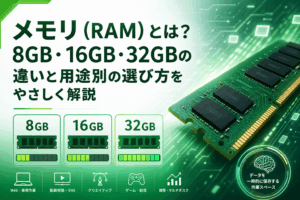
「V」のつかないRAMとは別物だから注意ね!RAMについては以下の記事で解説しているよ
グラフィックボードを選ぶときの注意点
専用GPU(グラフィックボード)を選ぶときには、性能以外にも気をつけたいポイントがいくつかあります。
ひとつ目は、 電源ユニットの容量が足りているか 。ハイエンドGPUは消費電力が大きく、たとえばRTX 4090は最大450W以上の電力を必要とします。電源ユニットが弱いと、GPUを取り付けてもまともに動かないので、推奨電源容量を必ず確認しましょう。
ふたつ目は、 PCケースに収まるサイズか 。最近のハイエンドGPUは非常に大きく、長さが30cmを超えるモデルもあります。買う前にPCケースの内寸とGPUのサイズを照らし合わせておきましょう。
3つ目は、 冷却(エアフロー)への配慮 。GPUは動作中にかなりの熱を発します。PCケース内のエアフローが悪いと、性能が落ちたり寿命が縮んだりするので、ケースファンの配置にも気を配りたいところです。
4つ目は、 モニターとの接続規格 。GPUの出力端子(HDMI、DisplayPort)が、自分のモニターと合っているか確認しましょう。とくに4K高リフレッシュレートで使うなら、対応する規格のケーブルとモニターが必要です。
ノートパソコンの場合は、これらの心配はほぼ不要ですが、 ゲーミングノートはバッテリー駆動だとGPU性能が抑えられる ことが多いので、本格的に使うなら電源接続が前提と考えておきましょう。
GPUに関するよくある質問
最後に、初心者の方からよく聞かれる質問にお答えしていきますね。
- 普通のパソコン用途でも、GPUは必要?
-
ネット・メール・動画視聴・Officeなどの一般的な使い方なら、専用GPUは不要です。CPUに内蔵されたGPUで十分快適に動きます。専用GPUが必要になるのは、ゲーム・動画編集・3DCG・AI処理など、映像処理が重い作業をする場合です。
- GeForceとRadeon、結局どっちがいい?
-
用途と予算によります。最新ゲームを高画質で遊びたい、配信もしたい、ならGeForce。同じ予算でもう少し性能やVRAM容量を確保したい、ならRadeon、という選び分けがおすすめです。動画編集ソフトとの相性は、現状GeForceのほうが情報量が多いという傾向もあります。
- あとからグラボを追加できる?
-
デスクトップPCなら、マザーボードに空きスロット(PCIe x16)があれば追加できます。ただし、電源容量とPCケースのサイズも確認が必要です。ノートPCは構造上、あとからGPUを追加することはほぼできません。
- VRAMはどれくらい必要?
-
用途次第です。フルHDゲームなら8GB、4Kゲームや本格的な動画編集なら12GB以上、AI処理や8K動画編集なら16GB以上が目安です。価格が同じならVRAMが多いモデルを選ぶ、と覚えておけば失敗しにくいですよ。
- 動画編集にGPUは効果ある?
-
大きく効果があります。Adobe Premiere ProやDaVinci Resolveなどの動画編集ソフトは、GPUを使ったハードウェアアクセラレーションに対応していて、プレビュー再生や書き出し時間が大幅に短縮されます。とくに4K以上の素材を扱うなら、専用GPUがあると作業効率が劇的に変わりますよ。
まとめ
今回は「GPU(グラフィックボード)」について、基本から内蔵GPUとの違い、選び方のポイントまでお伝えしてきました。
GPUは映像処理を専門に担うパーツで、CPUに組み込まれた内蔵GPUと、別パーツとして用意される専用GPU(グラフィックボード)の2種類がありました。一般的な作業なら内蔵GPUで十分、ゲームや動画編集など重い映像処理には専用GPUが必要、という基本ルールを押さえておきましょう。
選ぶときのポイントは、 用途に合わせて性能ランクを決めること と、 VRAM容量・電源容量・ケースサイズも確認すること 。NVIDIAのGeForceかAMDのRadeonかは、ゲーム重視か、コスパ重視かで選び分けてOKです。
GPUの仕組みがわかると、ゲーミングPCやクリエイター向けPCの選び方が一気にクリアになります。自分の用途にぴったり合った一台を組めるようになると、パソコンライフがもっと楽しくなりますよ。あなたの理想のマシン選びを応援しています!
あざした
