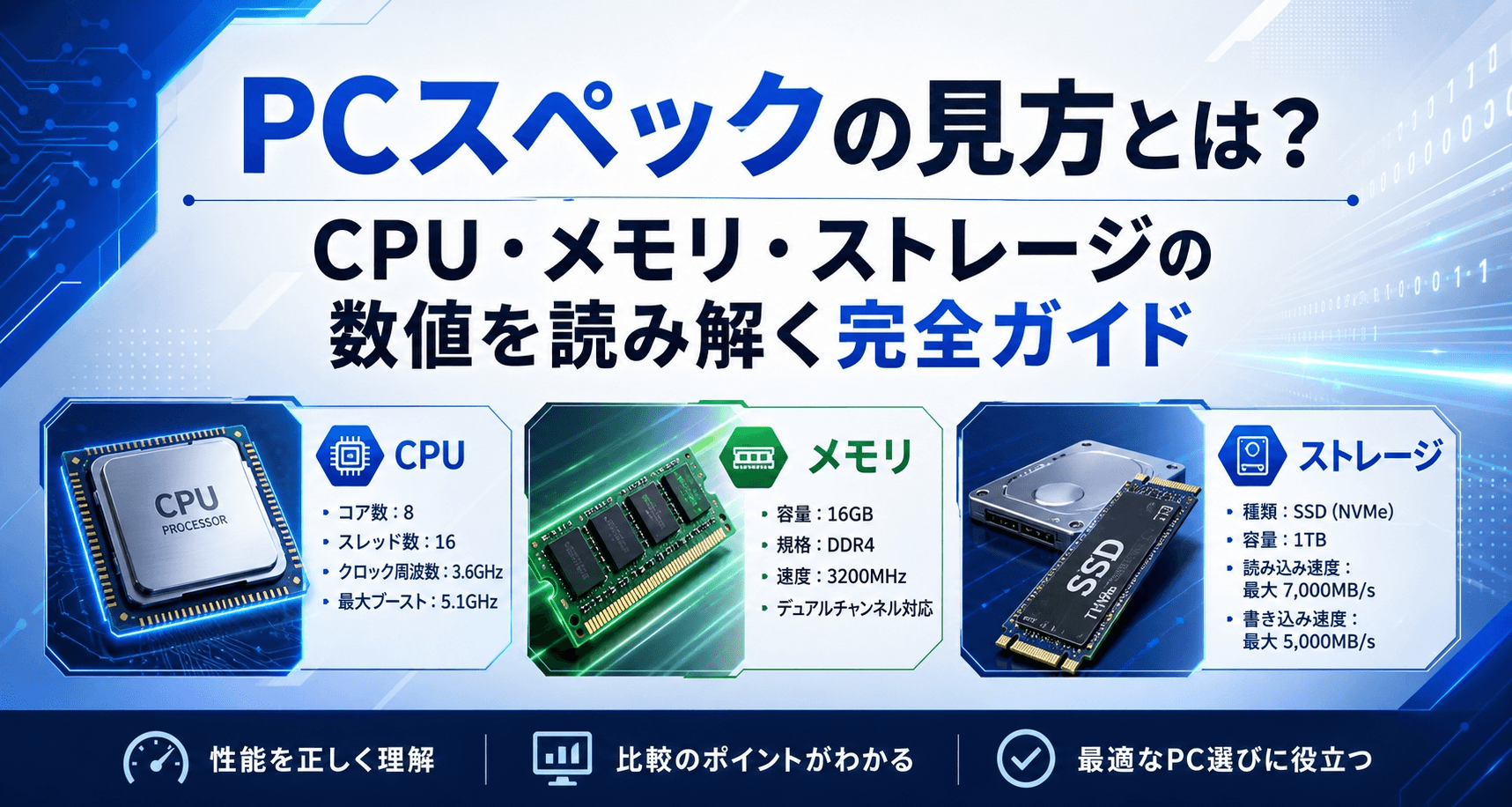
「ノートパソコンを買いたいけれど、スペック表に並んでいる 数字やアルファベットの意味がさっぱり分からない… 」そんな経験はありませんか?「Core i7」「16GB」「512GB SSD」「RTX 4060」など、家電量販店やネット通販のスペック欄には専門用語がずらりと並びます。意味が分からないまま選んでしまうと、用途に合わないパソコンを買ってしまったり、必要以上に高いモデルを選んでしまったりする可能性も。
この記事では、 PCスペックの見方を初心者の方にもわかりやすく解説 します。CPU・メモリ・ストレージ・GPUといった主要パーツの数値の読み解き方から、用途別の目安、購入時のチェックポイントまで、これさえ読めば自分にぴったりのパソコンが選べるようになる「完全ガイド」としてお届けします。少し長めの記事になりますが、ブックマークしてゆっくり読んでくださいね。
おねしゃす
PCスペックとは?まずは全体像を押さえよう
PCスペック(スペック=Specification、仕様)とは、 そのパソコンがどんな部品で構成され、どれくらいの性能を持っているかを示す情報 のことです。料理に例えるなら「材料表」のようなもの。同じ「パソコン」という料理でも、使われている材料(パーツ)によって、味(性能)も値段も大きく変わります。
スペック表に登場する主要な項目は、おおよそ次の5つです。CPU(頭脳)、メモリ/RAM(作業机の広さ)、ストレージ/SSD・HDD(データの保管庫)、GPU(映像処理の専門家)、そしてディスプレイやバッテリー、重量などの本体仕様。この中でも、特に動作の速さや快適さを大きく左右するのが CPU・メモリ・ストレージ・GPUの4つ 。今回はこの4つを中心に、それぞれの数値の意味を一緒に見ていきましょう。
スペックを読み解くコツは、 「自分が何にパソコンを使うのか」を先に決めておくこと です。ネットとYouTubeが見られればOKなのか、動画編集やゲームもしたいのか。用途が明確なら、必要な数値の目安が見えてきます。逆に「とりあえず良いやつ」と選ぶと、オーバースペックでお金を無駄にしたり、逆に力不足で後悔したりすることに。まずは用途を決める、これが第一歩です。
CPUの見方:Core i◯・Ryzen◯の数字が示すもの
CPU(Central Processing Unit)はパソコンの 頭脳 にあたるパーツ。すべての計算や処理を担当する、最も重要なパーツです。スペック表では「Intel Core i5-13400」「AMD Ryzen 7 7700X」のように記載されています。
この表記の読み方を分解してみましょう。たとえば「Intel Core i5-13400」なら、Intelがメーカー名、Coreがブランド名、 i5がグレード(i3 < i5 < i7 < i9の順で高性能) 、13400の最初の2桁「13」が世代(数字が大きいほど新しい)、残りの「400」がモデル内のグレードを表します。AMDの「Ryzen 7 7700X」も同様で、Ryzenがブランド、 7がグレード(3 < 5 < 7 < 9) 、7700の最初の「7」が世代、末尾の「X」が高性能版を意味する記号です。
CPUの性能を見るときに注目したい数値は、 コア数・スレッド数・クロック周波数(GHz) の3つ。コア数は「同時に作業できる人数」、スレッド数は「一人が二役こなせる人数」、クロック周波数は「一人あたりの作業スピード」とイメージしてください。たとえば6コア12スレッド・3.5GHzのCPUは、3.5GHzのスピードで12人分の作業を同時にこなせる、というイメージです。
用途別の目安としては、ネットや文書作成中心ならCore i3/Ryzen 3クラスで十分。動画視聴や軽い画像編集も含めるならCore i5/Ryzen 5、本格的な動画編集やゲームを楽しむならCore i7/Ryzen 7以上、プロのクリエイティブ作業や配信ならCore i9/Ryzen 9を検討、というのが2026年現在の目安です。
CPUについてさらに詳しく知りたい方は、こちらの記事もぜひあわせてご覧ください。

メモリの見方:8GB・16GB・32GBの数字が意味すること
メモリ(RAM)は、 作業机の広さ に例えられるパーツです。机が広ければ、同時にたくさんの書類(アプリやファイル)を広げて作業できますよね。逆に机が狭いと、書類を片付けながらでないと次の作業に移れません。これがメモリの役割です。
スペック表では「8GB」「16GB」「32GB」のように記載されます。GBは容量の単位で、 数字が大きいほど一度にたくさんの作業を快適にこなせます 。さらに細かく見ると「DDR4-3200」「DDR5-4800」のような表記も。DDRの後ろの数字が大きいほど新しい規格で、後ろの数字(3200・4800など)はメモリ自体の動作速度(MHz)を表します。
容量の目安としては、ネット閲覧やOffice中心の軽作業なら8GBでも動きますが、複数のタブやアプリを同時に開く現代の使い方では 16GBが快適ライン 。動画編集やゲーム、たくさんのChromeタブを開きながらの作業をするなら32GBがおすすめ。プロの動画編集や3DCG、AI関連の作業では64GB以上を検討する場面も出てきます。
注意したいのは、 メモリは多ければ多いほど速くなるわけではない ということ。用途に対して必要な容量を超えると、それ以上は体感が変わりません。8GBの人が16GBに増やすと劇的に変わりますが、32GBの人が64GBにしてもほぼ違いを感じない、というケースが多いんです。「少し余裕がある程度」がコスパの良い選び方です。
メモリの選び方をもっと詳しく知りたい方は、こちらの記事もどうぞ。
ストレージの見方:SSDとHDD、容量の選び方
ストレージは、 データの保管庫 にあたるパーツです。写真・動画・アプリ・OSなど、すべてのデータがここに保存されます。スペック表では「512GB SSD」「1TB HDD」のように記載されることが多いですね。
ストレージで最初にチェックしたいのは、 SSDかHDDかという「種類」 。SSDは半導体メモリを使った高速タイプで、HDDは磁気ディスクを使った大容量・低価格タイプ。起動の速さやアプリの読み込み速度はSSDが圧倒的に上で、 2026年現在、メインストレージはSSD一択 と言ってよい状況です。HDDは大容量データの保管用として、サブストレージで使うのが主流。
容量の目安は、ネットとOffice中心ならSSD 256GBでも足りますが、写真・動画・アプリを多めに保存するなら 512GBが安心ライン 。ゲームや動画編集をするなら1TB以上を推奨します。最近のゲームは1本100GBを超えることも珍しくなく、複数本入れるとあっという間に容量を圧迫します。
さらに細かく見ると、SSDにも「SATA」と「NVMe(M.2)」という2種類があります。NVMeのほうが圧倒的に高速で、現在の主流。スペック表に「NVMe SSD」「PCIe 4.0」などの記載があれば高速タイプ、と覚えておきましょう。
SSDとHDDの違いをさらに詳しく知りたい方は、こちらの比較記事もぜひ。
GPUの見方:内蔵GPUと専用GPU、何を見るべきか
GPU(Graphics Processing Unit)は、 映像処理の専門家 にあたるパーツです。ゲームの3D描写や動画編集、AI処理などで活躍します。スペック表では「Intel Iris Xe Graphics(内蔵)」「NVIDIA GeForce RTX 4060」などと表記されています。
GPUは大きく 「内蔵GPU(iGPU)」と「専用GPU(dGPU)」 の2タイプ。内蔵GPUはCPUに組み込まれた控えめな性能のGPUで、ネット・動画視聴・Officeなど軽作業ならこれで十分。一方、専用GPUは独立した高性能チップで、ゲーム・動画編集・3DCG・AI処理などには必須クラスのパーツです。
専用GPUを選ぶときに注目したいのは、 モデル名(性能ランク)とVRAM容量 。NVIDIAなら「RTX 4060 < 4070 < 4080 < 4090」のように数字が大きいほど高性能。VRAMはGPU専用のメモリで、フルHDゲームなら8GB以上、4K動画編集なら12GB以上、AIや8K映像なら16GB以上が目安です。
スペック表に「グラフィックス:Intel UHD Graphics」とだけ書かれていれば内蔵GPUのみ、「NVIDIA GeForce RTX ◯◯」「AMD Radeon RX ◯◯」と書かれていれば専用GPU搭載モデル、と判断できます。
GPUの詳しい選び方は、こちらの記事で解説しています。
用途別おすすめスペック早見表
ここまでの内容をまとめて、用途別の目安をひと目でわかるようにしました。パソコン選びの際の参考にしてください。
| 用途 | CPU | メモリ | ストレージ | GPU |
|---|---|---|---|---|
| ネット・Office中心 | Core i3 / Ryzen 3 | 8〜16GB | 256〜512GB SSD | 内蔵GPUでOK |
| 動画視聴・軽い画像編集 | Core i5 / Ryzen 5 | 16GB | 512GB SSD | 内蔵GPU〜エントリー |
| フルHDゲーム・動画編集 | Core i5〜i7 / Ryzen 5〜7 | 16〜32GB | 1TB SSD | RTX 4060クラス |
| 4Kゲーム・本格クリエイティブ | Core i7〜i9 / Ryzen 7〜9 | 32GB | 1〜2TB SSD | RTX 4070 Ti以上 |
| プロ・配信・AI・3DCG | Core i9 / Ryzen 9 | 64GB以上 | 2TB以上 SSD | RTX 4080〜5090 |
この表はあくまで目安です。予算と相談しながら、 「メインで使う作業」に合わせて選ぶ のがコツ。すべての項目を最高ランクにする必要はなく、用途に応じてバランスを取りましょう。
FAQ(よくある質問)
- スペック表の中で一番重視すべきはどれ?
-
用途によりますが、汎用的に体感差が大きいのは「メモリ」と「ストレージ(SSDかどうか)」です。CPUやGPUは用途次第で重要度が変わりますが、メモリ不足とHDDのみのモデルは、どんな用途でもストレスを感じやすいので避けましょう。
- 同じCore i7でも世代が違うと性能はどれくらい変わる?
-
世代が新しいほど性能・電力効率が向上します。たとえば第10世代Core i7と第13世代Core i7では、同じ「i7」でも性能が大きく異なります。中古や型落ちを選ぶときは、世代も必ず確認しましょう。
- スペックが高ければ高いほど良い?
-
いいえ、用途を超えたスペックはお金の無駄になりがちです。ネットとOffice中心の人がCore i9・64GBを買っても、体感はほぼ変わりません。「用途に対して少し余裕がある」くらいが最もコスパの良い選び方です。
- ノートパソコンとデスクトップ、スペックの見方は同じ?
-
基本的な見方は同じですが、ノートパソコンは省電力版CPU(型番末尾にUやHが付く)が搭載されているケースが多く、同じ型番でもデスクトップより性能が控えめになります。型番の末尾アルファベットにも注目しましょう。
- 後からスペックアップできる?
-
デスクトップなら多くのパーツを後から交換・増設できますが、ノートパソコンはモデルによってはメモリやストレージが基板直付けで増設不可の場合があります。長く使いたいなら、購入時点で少し余裕のあるスペックを選ぶのが安心です。
まとめ:用途を起点にスペックを読み解こう
PCスペックの見方は、慣れてしまえばそれほど難しくありません。 CPUは頭脳、メモリは作業机、ストレージは保管庫、GPUは映像処理の専門家 。それぞれの役割と数値の目安を押さえれば、自分に必要なパソコンが見えてきます。
大切なのは、 「自分が何に使うか」を起点に考えること 。ネット中心なのか、ゲームをしたいのか、動画編集をしたいのか。用途が決まれば、必要なスペックは自然と絞り込めます。すべてを最高ランクにする必要はなく、メインの用途に合わせてメリハリをつけて選ぶのが、賢いパソコン選びのコツです。
各パーツについてもっと深く知りたい方は、本記事内でご紹介した個別の解説記事もぜひあわせてご覧ください。CPU・メモリ・SSDとHDD・GPUのそれぞれを詳しく解説しています。あなたにぴったりの一台が見つかることを願っています!