動画編集ソフトで書き出しをしようとすると、必ず出てくる「ビットレート」という設定項目。
「8Mbps」「15Mbps」といった数字が並んでいるけれど、何を選べばいいのかわからず、デフォルトのまま進めてしまった経験はありませんか?
ビットレートは、動画の画質と容量を左右する、とても大切な設定です。
ここを理解しておくと、画質と容量のバランスをコントロールできるようになり、動画制作の幅がぐっと広がります。
この記事では、ビットレートの基本から、解像度・フレームレートとの関係、用途別のおすすめ設定まで、初心者の方にもわかりやすくお伝えしていきます。読み終わるころには、書き出し設定で迷わなくなっているはずですよ。
フレームレートとか解像度とは違うんですかね?詳しくおねしゃす
ビットレートとは?まずは基本のキから
ビットレート(Bitrate)とは、 1秒間に処理されるデータ量 のことです。
単位は「bps(bits per second=ビット毎秒)」で表されますが、動画では数値が大きいので「Mbps(メガビット毎秒)」を使うのが一般的です。
たとえば「10Mbps」というのは、1秒間に10メガビットのデータを使って映像を表現している、という意味です。この数値が大きいほど、たくさんの情報を使って映像を描けるので、画質がクッキリときれいになります。逆に小さいと、情報が足りずに画面がぼやけたり、ブロック状のノイズが乗ったりします。
イメージとしては、 絵を描くときに使える絵の具の量 だと考えるとわかりやすいかもしれません。絵の具がたっぷりあれば細かく丁寧に描けますが、少ししかなければ大ざっぱにしか描けませんよね。ビットレートも同じで、たくさん使えるほど豊かな表現ができるんです。
そして、ビットレートが上がるほど ファイルサイズも大きくなる という関係があります。
10分の動画でも、ビットレート5Mbpsなら約375MB、20Mbpsなら約1.5GB、というように、容量が比例して増えていきます。画質と容量のバランスをどう取るかが、ビットレート設定の腕の見せどころなんですね。
CBRとVBRの違い
ビットレートには大きく分けて、2つの方式があります。書き出し設定でよく目にする用語なので、覚えておきましょう。
CBR(Constant Bitrate=固定ビットレート) は、動画全体を通して 常に一定のビットレート で記録する方式です。動きの少ないシーンも、激しいシーンも、同じデータ量を割り当てます。データ量が予測しやすいので、ライブ配信やストリーミング向きです。
VBR(Variable Bitrate=可変ビットレート) は、 シーンの複雑さに応じてビットレートを変動させる 方式です。動きの少ないシーンでは少なめに、動きの激しいシーンでは多めに、というように、必要な部分にデータを集中させます。同じファイルサイズなら画質が良くなるので、YouTube投稿などのファイル保存には向いています。
迷ったら、 「配信ならCBR、保存・投稿ならVBR」 と覚えておけば大丈夫です。
VBRには「1パス」と「2パス」があり、2パスのほうが時間はかかりますが、画質と容量のバランスがより良くなります。じっくり書き出す余裕があるなら、2パスVBRがおすすめですよ。
解像度・フレームレートとの関係
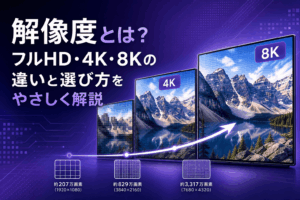
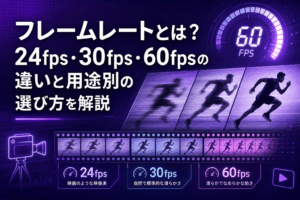
ビットレートだけを見ても、適切かどうかは判断できません。実は、 解像度とフレームレートに合わせてビットレートを決める のが基本ルールなんです。
考えてみれば当然のことで、解像度が高い(ピクセル数が多い)ほど、表現すべき情報量は増えます。フレームレートが高い(コマ数が多い)ほど、1秒間に処理する情報量も増えます。だから、解像度やフレームレートが上がれば、それに見合うだけのビットレートも必要になるわけです。
たとえば、フルHDの30fps動画なら8〜12Mbps程度で十分ですが、4Kの60fps動画では45〜68Mbpsくらいが推奨されます。フルHDの設定のままビットレートを上げずに4Kで書き出してしまうと、せっかくの高解像度がぼやけてしまって意味がありません。
逆に、フルHDの動画に過剰なビットレート(たとえば50Mbps)を設定しても、画質はそこまで変わらず、ファイルサイズだけが無駄に大きくなってしまいます。 解像度・フレームレート・ビットレートのバランス を意識することが、賢い動画制作のコツです。
YouTubeの推奨ビットレート
「結局、何Mbpsで書き出せばいいの?」という疑問にお答えするため、YouTubeの公式推奨ビットレートをご紹介しますね。これは投稿目的の動画なら、ほぼそのまま使える信頼できる目安です。
標準フレームレート(24・25・30fps)の場合は、HD(720p)で5Mbps、フルHD(1080p)で8Mbps、4K(2160p)で35〜45Mbpsが推奨されています。
高フレームレート(48・50・60fps)の場合は、HD(720p)で7.5Mbps、フルHD(1080p)で12Mbps、4K(2160p)で53〜68Mbpsが推奨されています。
これらは「SDR動画(標準的な明るさ)」の場合の数値で、HDR(広いダイナミックレンジ)動画ならさらに少し高めの設定が推奨されます。
ライブ配信の場合はもう少し控えめで、フルHD60fpsなら4.5〜9Mbpsが目安。配信は視聴者の通信環境を考慮して、保存用よりも低めに設定するのが一般的です。
用途別・おすすめのビットレート設定
YouTube以外の用途も含めて、シーン別のおすすめ設定をまとめておきますね。
YouTube投稿用のフルHD動画 は、8〜12Mbps(VBR・2パス推奨)。これくらいあれば、視聴者にもクッキリときれいな映像を届けられます。
YouTube投稿用の4K動画 は、35〜68Mbps。フレームレートに合わせて調整しましょう。
TikTok・Instagramリール・ショート動画 は、6〜10Mbps程度で十分。スマホでの視聴がメインなので、過剰なビットレートは不要です。
SNS投稿用の短い動画 は、5〜8Mbpsくらい。アップロード時間も短く済んで、画質もそれなりに保てます。
ライブ配信 は、フルHD30fpsで3〜6Mbps、フルHD60fpsで4.5〜9Mbps。視聴者の回線負担を考えて、抑えめに設定するのがマナーです。
長期保存用のマスター素材 は、思い切って50Mbps以上の高ビットレートで残しておくのもアリ。あとから再編集するときに、画質劣化を最小限に抑えられます。
メールやチャットで送る動画 は、2〜5Mbpsまで下げてファイルサイズを優先。送る相手の手間を考えた選び方ですね。
ビットレート設定で気をつけたいポイント
ビットレートを設定するときに、初心者の方が陥りがちな注意点をいくつかお伝えしますね。
ひとつ目は、 「とにかく高ければいい」と思わない こと。ビットレートを上げすぎると、ファイルサイズが膨大になるだけでなく、SNSやYouTubeにアップロードしたときに自動圧縮されて結局画質が落ちてしまうこともあります。プラットフォームの推奨値を守るのが、いちばん効率的です。
ふたつ目は、 書き出し前に元素材のビットレートを確認する こと。たとえば、もともと10Mbpsで撮影された素材を、書き出し時に30Mbpsに設定しても、元の情報量以上にはきれいになりません。元素材のビットレートを大きく超える設定は、容量の無駄になりがちです。
3つ目は、 音声のビットレートも忘れない こと。動画ソフトの設定画面では、映像と音声のビットレートが別々に設定できることが多いです。音声は128〜320kbpsが一般的で、音楽性の高い動画なら320kbps、トーク中心なら192kbps程度がおすすめです。
4つ目は、 書き出し後に必ずプレビュー再生して確認する こと。設定通りに書き出せていても、思ったより画質が悪く感じることがあります。投稿前にチェックする習慣をつけておくと安心ですよ。
ビットレートに関するよくある質問
最後に、初心者の方からよく聞かれる質問にお答えしていきますね。
Q. ビットレートを上げれば、絶対に画質はよくなる? ある程度までは比例して向上しますが、一定を超えると変化が体感できなくなります。「適切な範囲」を意識するのが大事です。
Q. CBRとVBR、結局どっちがいいの? ファイルとして保存・投稿するならVBR(とくに2パスVBR)、ライブ配信ならCBR、と覚えておけば間違いありません。
Q. ファイルサイズを小さくしたいときは、どうすればいい? まずビットレートを下げるのが基本です。それでも足りなければ、解像度を下げる、フレームレートを下げる、コーデックをH.265など効率の良いものに変える、といった方法があります。
Q. ビットレートと音質の関係は? 音声もビットレートで音質が決まります。低すぎるとこもった音や雑音が増えるので、最低でも128kbps、こだわるなら192kbps以上に設定しておきましょう。
まとめ
今回は「ビットレート」について、基本から実践的な設定方法までお伝えしてきました。
ビットレートとは、1秒間に処理されるデータ量のこと。数値が大きいほど画質はクッキリしますが、ファイルサイズも比例して増えていくのでバランスが大切です。CBRは配信向け、VBRは保存・投稿向け、という基本も押さえておきましょう。
そして何より重要なのが、 解像度・フレームレート・ビットレートの3つをバランスよく設定する ということ。この3つが動画品質を決める三本柱で、どれかひとつだけを上げても十分な画質にはなりません。YouTubeの推奨設定を参考にしながら、用途に合った数値を選んでみてくださいね。
ビットレートの仕組みがわかると、動画制作の自由度がぐっと広がります。書き出し設定で迷うことが減り、自分の作品をベストな画質で届けられるようになりますよ。あなたの動画クリエイターとしての成長を応援しています!
あざした
