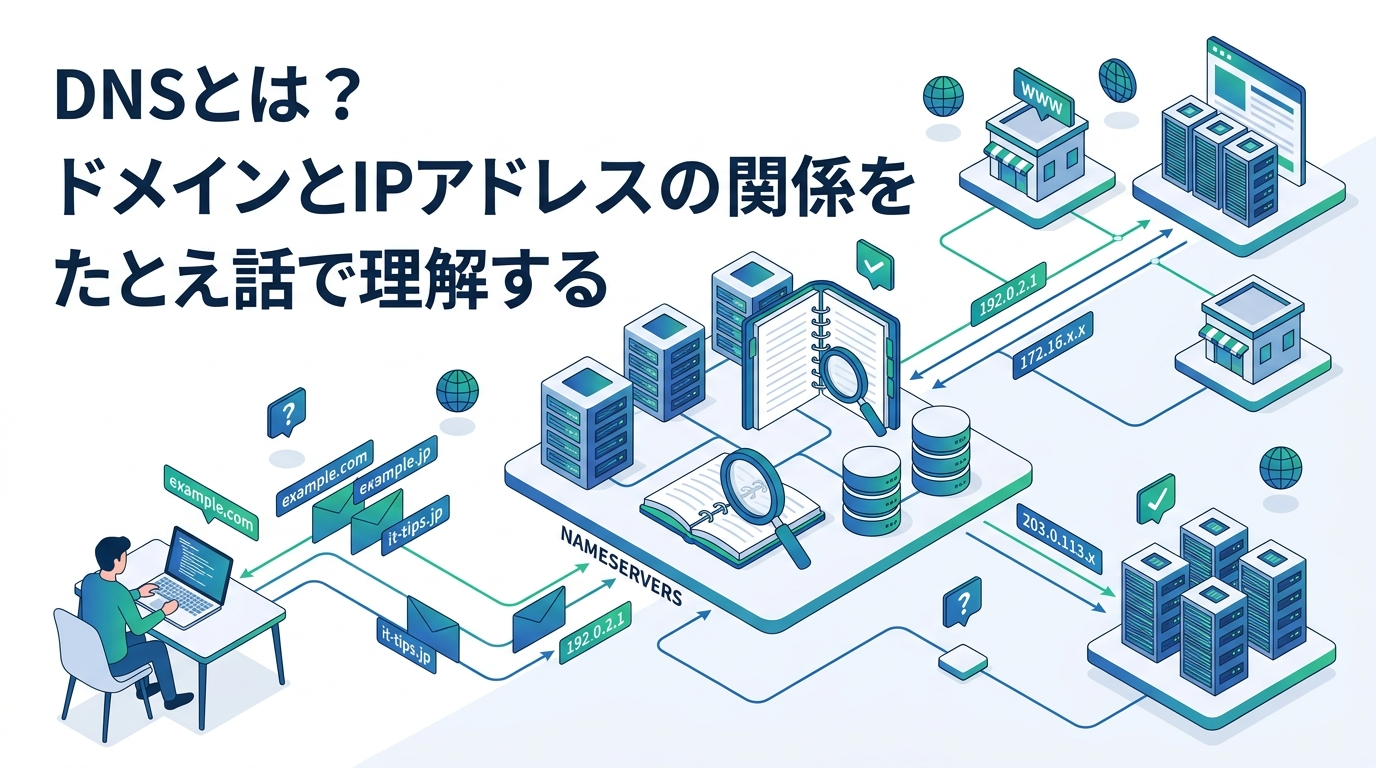
Webサイトにアクセスするとき、私たちはブラウザに「web-den.com」のようなドメイン名を入力します。
でも、前回の記事で解説した通り、インターネットの通信で実際に使われているのは「IPアドレス」という数字の住所です。

では、人間がわかりやすい「ドメイン名」と、コンピューターが使う「IPアドレス」の間を、誰が橋渡ししてくれているのか。
その役割を担っているのが、今回解説する「DNS(ディーエヌエス)」です。
ディーエヌエス?
DNSはインターネットを使ううえで欠かせない仕組みですが、普段は完全に裏方で動いているため存在を意識することはほとんどありません。
しかし、この仕組みを理解しておくと、
「サイトが表示されない」「ドメインを変更したのに反映されない」といったトラブルの原因が自力で判断できるようになります。
この記事では、DNSの仕組みをたとえ話を交えながら、IT初心者でもしっかり理解できるように解説していきます。
DNSをひとことで言うと「インターネットの電話帳」
DNS(Domain Name System)とは、ドメイン名をIPアドレスに変換する仕組みのことです。
たとえ話で説明しましょう。スマホの電話帳を思い浮かべてください。
最近では、友達に電話をかけるとき、電話番号を手打ちする人はほとんどいないですよね。
電話帳アプリで「田中さん」を探してタップすれば、自動的に「090-XXXX-XXXX」などに発信してくれます。
DNSはまさにこれと同じことをインターネット上でやっています。
あなたがブラウザで「web-den.com」と入力すると、
DNSが電話帳のように「web-den.com = ○○.○○.○○.○○」と調べてくれて、そのIPアドレス宛に通信を飛ばしてくれるわけです。
もしDNSが存在しなかったら、私たちはWebサイトにアクセスするたびに「93.184.216.34」のような数字の羅列を覚えて入力しなければなりません。
よく使うサイトが10個あったら、10個の数字列を暗記する必要があります。
DNSのおかげで、私たちは覚えやすいドメイン名だけでインターネットを快適に使えているのです。
DNSの仕組み ― 名前解決の流れ
ドメイン名からIPアドレスを調べるプロセスのことを、専門用語で「名前解決」と呼びます。
この名前解決がどのように行われているのか、順を追って見ていきましょう。
実はDNSは1台のサーバーですべてを処理しているわけではなく、複数の種類のサーバーが連携して動いています。
ここでは、あなたがブラウザに「web-den.com」と入力してからページが表示されるまでの裏側を、たとえ話を使いながら説明します。
ステップ1:まずキャッシュを確認する
あなたのパソコンやスマホは、一度調べたドメイン名とIPアドレスの対応をしばらくの間記憶しています。
電話帳で言えば「最近かけた番号の履歴」に残っているイメージです。
以前にそのサイトにアクセスしたことがあれば、この履歴(キャッシュ)から即座にIPアドレスが見つかるので、わざわざDNSサーバーに問い合わせる必要はありません。そのまま通信が始まります。
ステップ2:キャッシュになければDNSリゾルバーに問い合わせる
キャッシュに情報がない場合、パソコンは「DNSリゾルバー」(フルリゾルバー、キャッシュDNSサーバーとも呼ばれます)に問い合わせます。これは通常、契約しているプロバイダー(ISP)が提供しているサーバーです。
このDNSリゾルバーは、イメージとしては「総合案内窓口」のような存在です。あなたに代わって、あちこちのDNSサーバーに聞いて回って、最終的な答え(IPアドレス)を持って帰ってきてくれます。
ステップ3:ルートDNSサーバーに聞く
DNSリゾルバーは、まず「ルートDNSサーバー」に問い合わせます。
ルートDNSサーバーはDNSの階層構造の頂点にいる存在で、世界に13系統しかありません。
ルートDNSサーバーは「web-den.com のIPアドレスそのもの」は知りません。
でも「.com を管轄しているDNSサーバーの場所」は知っています。なので、「.com のことなら、あっちのサーバーに聞いてくれ」と案内してくれます。
ステップ4:TLD DNSサーバーに聞く
案内された先は「TLD(Top Level Domain)DNSサーバー」です。
ここは「.com」「.net」「.jp」など、ドメインの末尾部分(トップレベルドメイン)を管轄しているサーバーです。
TLD DNSサーバーも「web-den.com のIPアドレス」は直接知りません。
でも「web-den.com の情報を管理しているDNSサーバー(権威DNSサーバー)の場所」を知っているので、さらにそちらを案内してくれます。
ステップ5:権威DNSサーバーが最終回答を返す
最後にたどり着くのが「権威DNSサーバー」です。
ここが「web-den.com のIPアドレスは○○.○○.○○.○○です」という最終的な答えを持っているサーバーです。
レンタルサーバーを契約したことがある方なら、「ネームサーバーを設定してください」という案内を見たことがあるかもしれません。あのネームサーバーこそが、この権威DNSサーバーのことです。
ステップ6:結果が返ってきてサイトが表示される
権威DNSサーバーから得られたIPアドレスが、DNSリゾルバーを経由してあなたのパソコンに戻ってきます。パソコンはそのIPアドレス宛にWebサーバーへアクセスし、ページのデータを受け取って表示します。
この一連の流れは、通常ほんの数十ミリ秒(0.0何秒)で完了します。私たちがサイトを開くたびに裏側でこれだけのやり取りが行われているのに、体感としてはほぼ一瞬です。
ちなみに、DNSリゾルバーは一度調べた結果を自分自身にも記憶(キャッシュ)しておきます。次に別のユーザーが同じドメインを問い合わせてきたら、ルートDNSからやり直さずにキャッシュから即座に回答できます。世界中のユーザーが同じサイトにアクセスしても毎回ルートDNSに問い合わせに行かなくて済むのは、このキャッシュの仕組みのおかげです。
DNSレコードの種類 ― 知っておきたい基本の4つ
権威DNSサーバーには、ドメインに関するさまざまな情報が「レコード」として登録されています。レンタルサーバーやドメインの管理画面で設定を変更する場面に出てくることがあるので、よく使う4つのレコードの意味を押さえておきましょう。
| レコード名 | 役割 | 具体例 |
|---|---|---|
| Aレコード | ドメイン名をIPv4アドレスに紐づける | web-den.com → 93.184.216.34 |
| AAAAレコード | ドメイン名をIPv6アドレスに紐づける | web-den.com → 2001:0db8:… |
| CNAMEレコード | ドメイン名を別のドメイン名に転送する | www.web-den.com → web-den.com |
| MXレコード | メールの配送先サーバーを指定する | web-den.com のメール → mail.web-den.com |
最も基本的なのは「Aレコード」です。これが「このドメインはこのIPアドレスのサーバーにありますよ」という情報そのものです。レンタルサーバーを契約してドメインを設定するとき、最終的に設定しているのはこのAレコードです。
「CNAMEレコード」は、「www.web-den.com にアクセスしたら web-den.com と同じところに飛ばしてね」という転送の設定に使われます。wwwあり・なしを統一する設定で見かけることが多いです。
「MXレコード」はメール用の設定です。独自ドメインのメールアドレス(info@web-den.com など)を使うときに、メールの配送先を指定するために必要になります。
DNSが関係するよくあるトラブルと対処法
DNSの仕組みを理解しておくと、日常で遭遇しやすいトラブルの原因がすぐにわかるようになります。ここでは代表的な3つのケースを紹介します。
「ドメインを設定したのにサイトが表示されない」
レンタルサーバーを契約して独自ドメインを設定したのに、ブラウザでアクセスしてもサイトが表示されない。初心者がほぼ確実にぶつかるトラブルです。
この原因の多くは「DNS浸透の待ち時間」です。
ドメインの設定を変更しても、世界中のDNSサーバーのキャッシュが更新されるまでに時間がかかります。通常は数時間〜最大72時間程度かかることがあるので、設定が正しければ焦らず待つのが正解です。
NG例とOK例で整理しておきましょう。
NG:設定直後にサイトが表示されないのを見て、「設定を間違えたかも」とあわてて何度も変更してしまう → DNS浸透がリセットされてさらに遅れる
OK:設定変更後、24〜72時間は待つ。それでも表示されなければ、ネームサーバーの設定やAレコードの値が正しいかを確認する
「サイトが急に表示されなくなった」
昨日まで普通に見られていたサイトが、突然「このサイトにアクセスできません」と表示されるケース。
原因がDNS側にある場合、プロバイダーのDNSサーバーに一時的な障害が発生している可能性があります。この場合、パソコンのDNS設定を一時的にGoogle Public DNS(8.8.8.8 / 8.8.4.4)やCloudflare DNS(1.1.1.1)に変更すると解決することがあります。
「ドメインを移管したらメールが届かなくなった」
ドメインを別の管理会社に移管したり、レンタルサーバーを乗り換えたりした際に、メールが届かなくなるトラブルがあります。
これはMXレコードの設定が新しい環境に正しく引き継がれていないことが原因です。ドメインやサーバーを変更する際は、Aレコードだけでなく、MXレコードの設定も忘れずに確認しましょう。
「ネームサーバーの変更」の正体
レンタルサーバーの契約マニュアルでよく見かける「ネームサーバーを変更してください」という手順。初心者にとってはこの時点で「何のことだかわからない」と挫折しそうになるポイントですが、この記事を読んだ方なら、もう意味がわかるはずです。
ネームサーバーの変更とは、「このドメインのDNS情報を管理する権威DNSサーバーを、レンタルサーバー会社のものに切り替える」という作業です。
たとえば、ドメインを「お名前.com」で取得して、サーバーを「エックスサーバー」で契約した場合、「お名前.com」の管理画面でネームサーバーを「エックスサーバーが指定するネームサーバー」に書き換えます。これによって、ドメインへのアクセスがエックスサーバーのサーバーに正しく到達するようになります。
逆に言えば、この設定を忘れると「ドメインは取得した、サーバーも契約した、WordPressもインストールした、なのにサイトが表示されない」という事態になります。ネームサーバーの設定はドメインとサーバーをつなぐ最初の一歩なので、必ず確認するようにしましょう。
まとめ
DNSの全体像を振り返ります。
DNSは「ドメイン名をIPアドレスに変換する仕組み」です。
私たちが覚えやすいドメイン名を入力するだけでWebサイトにアクセスできるのは、DNSが裏側で電話帳のように名前解決をしてくれているおかげです。
名前解決の流れは、キャッシュの確認 → DNSリゾルバー → ルートDNSサーバー → TLD DNSサーバー → 権威DNSサーバーという段階を踏んで行われます。このプロセスは通常ほんの一瞬で完了しますが、設定変更時にはDNSの浸透に時間がかかることがある点は覚えておきましょう。
DNSレコードにはAレコード、AAAAレコード、CNAMEレコード、MXレコードなどがあり、それぞれドメインとIPアドレスの紐づけ、転送設定、メール配送先の指定といった役割を担っています。
この記事とあわせて、IPアドレスとポート番号の知識も押さえておくと、ネットワークの基礎がひと通り固まります。