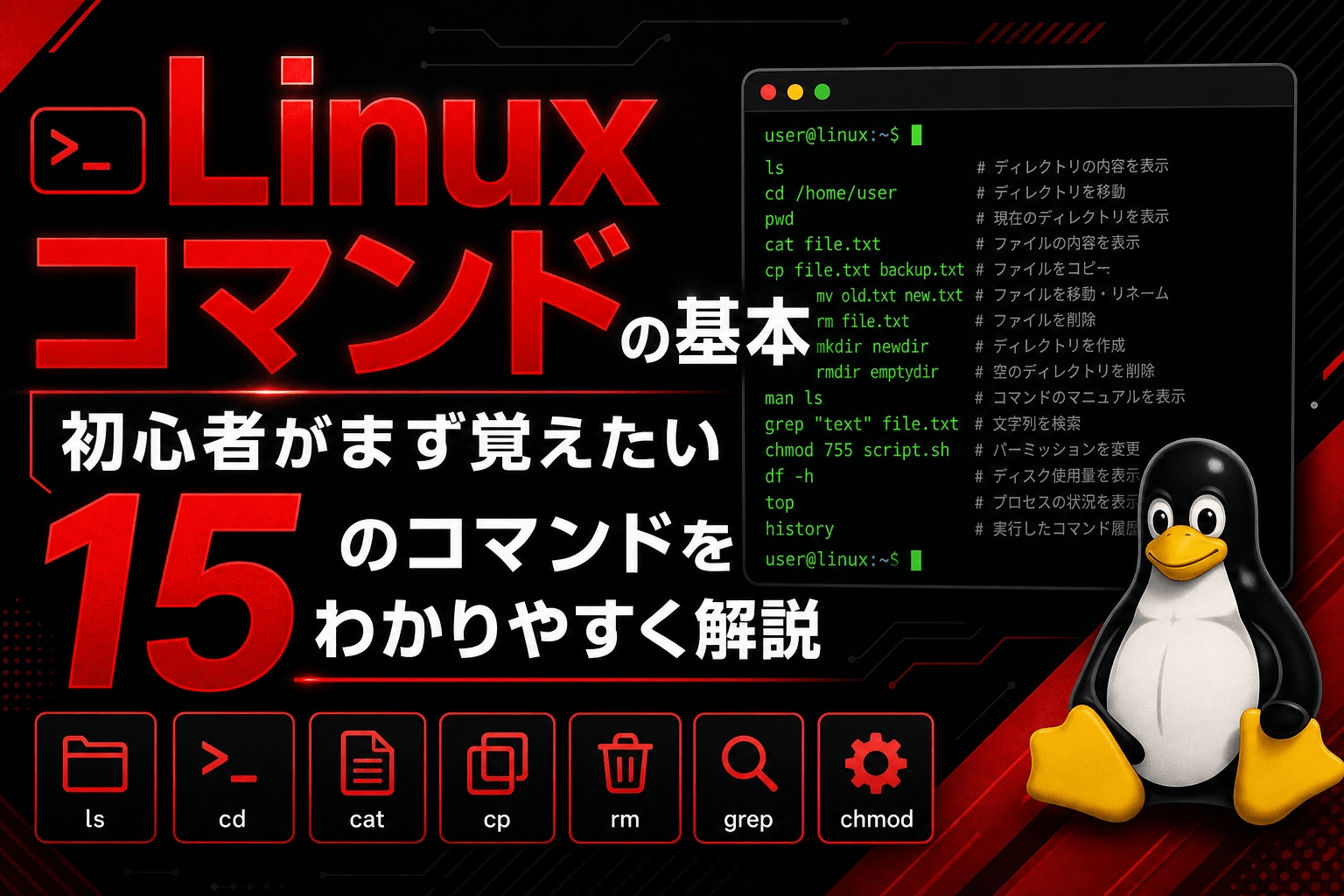
「Linuxを学ぶには、まずコマンドを覚える必要がある」と聞いて、黒い画面に文字を打ち込む様子を想像し、難しそうだと身構えていませんか。
たしかにコマンドは最初こそ戸惑いますが、よく使うものは意外と限られていて、基本さえ押さえれば誰でも扱えるようになります。
この記事では、これからLinuxを触る完全初心者の方に向けて、まず覚えておきたい基本コマンドを15個、使用例つきでやさしく解説します。
一つずつ手を動かしながら読み進めれば、Linuxの操作にぐっと親しみが持てるはずです。
Windows環境でもMac環境でも、ターミナルでlinuxコマンド打つことはあると思うので
覚えておこう。
そもそもLinuxコマンドとは?
Linuxコマンドとは、キーボードから文字を入力して、コンピュータに操作を指示する命令のことです。
普段のパソコンでは、マウスでアイコンをクリックしてファイルを開いたり移動したりしますが、Linuxではこうした操作を「コマンド」を打ち込むことで行うのが基本です。
このコマンドを入力するための画面をターミナル(端末)と呼びます。
マウス操作に比べて最初はとっつきにくく感じますが、慣れるとマウスよりも素早く正確に操作でき、まとめて処理を自動化することもできるため、エンジニアにとって欠かせないスキルになっています。
コマンドを使う前に知っておきたい基礎知識
コマンドを覚える前に、2つだけ知っておくと理解がスムーズになる考え方があります。
1つ目は「ディレクトリ」です。
ディレクトリとは、Windowsなどでいう「フォルダ」とほぼ同じもので、ファイルを整理して入れておく入れ物のことです。
2つ目は「カレントディレクトリ」です。
これは今自分がいる場所(作業中のディレクトリ)を指します。
コマンド操作では「自分が今どこにいて、どのファイルを操作しようとしているのか」を意識することがとても大切です。
この感覚さえつかめれば、コマンドの理解は一気に進みます。
現在地とファイル一覧を確認するコマンド
pwd|今いる場所を確認する
pwdは、自分が今どのディレクトリにいるのかを表示するコマンドです。
「Print Working Directory」の略で、迷子になったときにまず使う、現在地確認の基本コマンドです。
pwdls|ファイルやフォルダの一覧を表示する
lsは、今いるディレクトリの中にあるファイルやフォルダの一覧を表示するコマンドです。
「List」の略で、もっとも使用頻度の高いコマンドの一つです。
lsディレクトリを移動するコマンド
cd|別のディレクトリへ移動する
cdは、別のディレクトリへ移動するコマンドです。
「Change Directory」の略で、移動先のディレクトリ名を後ろに付けて使います。
なお、「cd ..」と入力すると、一つ上のディレクトリに戻れます。
# documents フォルダへ移動する
cd documents

# 一つ上のディレクトリに戻る
cd ..ファイル・フォルダを作るコマンド
mkdir|新しいフォルダを作る
mkdirは、新しいディレクトリ(フォルダ)を作るコマンドです。
「Make Directory」の略で、後ろに作りたいフォルダ名を指定します。
# test という名前のフォルダを作る
mkdir testtouch|空のファイルを作る
touchは、中身が空のファイルを新しく作るコマンドです。
後ろに作りたいファイル名を指定します。
# sample.txt という空ファイルを作る
touch sample.txtファイルの中身を見るコマンド
cat|ファイルの中身を表示する
catは、ファイルの中身を画面に表示するコマンドです。
後ろに中身を見たいファイル名を指定します。
短いファイルの内容をさっと確認したいときに便利です。
# sample.txt の中身を表示する
cat sample.txttail|ファイルの末尾を表示する
tailは、ファイルの末尾(後ろの数行)を表示するコマンドです。
ログファイルなど、最新の内容が末尾に追加されていくファイルを確認するときによく使われます。
# sample.txt の末尾を表示する
tail sample.txtコピー・移動・削除のコマンド
cp|ファイルをコピーする
cpは、ファイルやフォルダをコピーするコマンドです。
「Copy」の略で、「cp コピー元 コピー先」の順に指定します。
# sample.txt を backup.txt という名前でコピーする
cp sample.txt backup.txtmv|ファイルを移動・名前変更する
mvは、ファイルを別の場所へ移動したり、名前を変更したりするコマンドです。
「Move」の略で、移動だけでなく名前の変更にも使える点が特徴です。
# sample.txt の名前を new.txt に変更する
mv sample.txt new.txtrm|ファイルを削除する
rmは、ファイルを削除するコマンドです。
「Remove」の略ですが、ここで一つ大きな注意点があります。
rmで削除したファイルは、ゴミ箱に入らず、基本的に元に戻せません。
実行する前に、本当に削除してよいファイルか必ず確認する習慣をつけましょう。
# new.txt を削除する(元に戻せないので注意)
rm new.txtrmdir|空のフォルダを削除する
rmdirは、中身が空のディレクトリ(フォルダ)を削除するコマンドです。
中にファイルが残っていると削除できないため、誤って中身ごと消してしまう事故を防げる安全なコマンドです。
# test フォルダ(空)を削除する
rmdir test覚えておくと便利なコマンド
grep|文字列を検索する
grepは、ファイルの中から特定の文字列を含む行を探し出すコマンドです。
「grep 探したい文字 ファイル名」の順に指定します。
# sample.txt の中から「error」を含む行を探す
grep error sample.txtman|コマンドの使い方を調べる
manは、各コマンドの使い方や説明(マニュアル)を表示するコマンドです。
「Manual」の略で、使い方を忘れたときに自分で調べられる、頼れるコマンドです。
# ls コマンドの説明を表示する
man ls「ヘイ、メン、教えてくれよ」みたいな覚え方するといいね。知らんけど
clear|画面をきれいにする
clearは、ターミナルの画面に表示された文字を消して、すっきりさせるコマンドです。
たくさんコマンドを打って画面がごちゃごちゃしてきたときに使うと、見やすくなります。
clearsudo|管理者の権限でコマンドを実行する
sudoは、管理者(root)の権限でコマンドを実行するためのコマンドです。
ソフトのインストールなど、通常の権限ではできない操作を行うときに、コマンドの先頭に付けて使います。
ただし、sudoはシステム全体に影響する強力な権限のため、意味を理解しないまま使うのは避け、信頼できる手順のときだけ使うようにしましょう。
# 管理者権限であるコマンドを実行する例
sudo コマンドsudoは権力が強すぎるため、よくわからない場合は使わないほうがベター。
まずは信頼できるパイセンに聞こう。
ちな「sudo」は「superuser do」の略。
スーパーユーザーは管理者権限を持つrootユーザーなので、
このあとのコマンドを「最強ユーザーとしてやっちゃいますよ」って意味だよ。
Linuxコマンドを上達させるコツ
Linuxコマンドは、読んで覚えるよりも、実際に手を動かして試すのが上達の近道です。
はじめは、消えても困らない練習用のフォルダを作り、その中でファイルを作ったり、コピーしたり、削除したりして、自由に試してみましょう。
失敗を恐れず、「このコマンドを打つとどうなるんだろう」と試していくうちに、自然とコマンドの感覚が身についていきます。
使い方を忘れても、先ほど紹介したmanコマンドで調べられるので、すべてを暗記する必要はありません。
まとめ
今回紹介した15個のコマンドは、Linuxを操作するうえで土台となる基本のものばかりです。
現在地を確認するpwdやls、移動のcd、ファイル操作のmkdir・cp・mv・rmといった基本を押さえれば、Linuxでの作業はぐっとスムーズになります。
特にrmやsudoのような強力なコマンドは、便利な反面リスクもあるため、意味を理解して慎重に使うことが大切です。
まずは練習用のフォルダで実際に手を動かしながら、一つずつ自分のものにしていきましょう。
- コマンドを間違えて打っても大丈夫ですか?
-
多くのコマンドは、打ち間違えても「コマンドが見つからない」といったエラーが出るだけで、大きな問題にはなりません。ただし、rm(削除)やsudo(管理者権限)など一部のコマンドは影響が大きいため、これらだけは慎重に扱いましょう。練習は消えても困らないフォルダで行うのがおすすめです。
- 「command not found」と表示されました。どうすればいいですか?
-
これは「そのコマンドが見つからない」という意味で、多くはコマンドの打ち間違い(スペルミス)が原因です。文字に誤りがないか、余分なスペースが入っていないかを確認してみてください。
- 紹介されたコマンドは全部暗記しないといけませんか?
-
すべてを暗記する必要はありません。よく使うものは自然と覚えていきますし、使い方を忘れてもmanコマンドで調べられます。まずは手を動かしながら、必要に応じて確認していくスタイルで十分です。
- WindowsやMacでもLinuxコマンドは使えますか?
-
Macのターミナルは、Linuxと共通する多くのコマンド(ls、cd、pwdなど)が使えます。Windowsでも、WSLなどの仕組みを使えばLinuxコマンドを試せます。まずは練習できる環境を用意して、実際に打ってみるとよいでしょう。
あざした
