※本記事はプロモーション(アフィリエイト広告)を含みます。
動画が途中で止まる、Webページがなかなか開かない、オンライン会議で声が途切れる…。
自宅のWi-Fiが遅いと、毎日ちょっとずつストレスがたまりますよね。
最近、夜になるとYouTubeがぐるぐるしてばっかりやねん。ネットの契約が悪いんか、ルーターが悪いんか、さっぱりわからへん…。
Wi-Fiが遅くなる原因は、ルーターの一時的な不調から置き場所、回線の混雑まで、さまざまです。
やみくもに設定をいじるより、まずは原因を切り分けてから、当てはまる対処法を試すほうが、早く解決できます。
この記事では、Wi-Fiが遅いときに確認したいポイントと、初心者でもすぐに試せる8つの対処法を、順番にわかりやすく解説します。
こんな人におすすめ
「自宅のWi-Fiが急に遅くなった」
「夜や休日など、特定の時間帯だけ遅い」
「2階や奥の部屋だけつながりにくい」
「原因がルーターなのか回線なのかわからない」
まずは速度を測って「本当に遅いのか」を確認しよう
対処法を試す前に、まずは今のWi-Fiの速度を測ってみましょう。
速度の数字がわかると、「本当に遅いのか」「対処したあとに改善したのか」を客観的に判断できます。
スマホやパソコンでかんたんに測れる
速度は、無料の速度測定サイトでかんたんに測れます。代表的なものは次のとおりです。
- Googleで「スピードテスト」と検索すると表示される速度テスト
- Netflixが提供している「FAST.com」
- 「Speedtest by Ookla」などの速度測定サイト・アプリ
測定結果に出てくる「ダウンロード(下り)」は、動画を見たりWebページを開いたりするときの速さです。
「アップロード(上り)」は、写真を送ったりオンライン会議で自分の映像を送ったりするときの速さです。
測るときは、時間帯や部屋を変えて何回か測っておくのがポイントです。あとで原因を切り分けるときに役立ちます。
用途ごとの速度の目安
どのくらいの速さがあれば快適かは、使い方によって変わります。一般的な目安は次のとおりです。
| 使い方 | 下り速度の目安 |
|---|---|
| メール・LINE・Webページの閲覧 | 数Mbps程度 |
| 動画の視聴(HD画質) | 5〜10Mbps程度 |
| 動画の視聴(4K画質) | 15〜25Mbps程度 |
| オンライン会議 | 数Mbps〜10Mbps程度(上りの速さも必要) |
| オンラインゲーム・大きなファイルのダウンロード | 数十Mbps以上あると安心 |
※あくまで一般的な目安です。動画配信サービスやWeb会議サービスの多くは、公式ヘルプで推奨速度を公開しているので、よく使うサービスがあれば確認してみてください。
家族が同時に使う場合は、そのぶん必要な速さも増えます。
目安を大きく下回っているなら、何かしらの原因で遅くなっている可能性が高いといえます。
原因を切り分ける3つのチェック
Wi-Fiが遅い原因は、大きく分けると「回線」「ルーター」「端末(スマホやパソコン)」のどこかにあります。
たとえるなら、水道の水の出が悪いときに、「水道管」「蛇口」「ホース」のどこに問題があるかを調べるようなものです。
次の3つをチェックすると、原因の場所をある程度しぼり込めます。
チェック1:遅いのは全部の端末?1台だけ?
家族のスマホやパソコンなど、ほかの端末でも同じように遅いかを確認します。
1台だけ遅い場合は、その端末側に原因がある可能性が高いです。全部の端末で遅い場合は、ルーターか回線を疑いましょう。
チェック2:有線LANでつないでも遅い?
パソコンをLANケーブルでルーターに直接つないで、速度を測ってみます。
有線なら速いのにWi-Fiだと遅い場合は、Wi-Fiの電波(置き場所や干渉など)に原因があると考えられます。
有線でも遅い場合は、回線やプロバイダー、ルーター本体の問題である可能性が高くなります。
チェック3:時間帯や部屋によって速さが変わる?
夜や休日だけ遅い場合は、回線の混雑が原因かもしれません。
ルーターの近くでは速いのに、離れた部屋だけ遅い場合は、電波が届きにくくなっていることが原因と考えられます。
3つのチェック結果と、疑わしい原因の関係をまとめると次のようになります。
| チェックの結果 | 疑わしい原因 | この記事の対処法 |
|---|---|---|
| 1台だけ遅い | 端末側 | ⑥ |
| 有線は速いが、Wi-Fiだけ遅い | 電波・ルーター | ①〜⑤、⑧ |
| 有線でも遅い | 回線・プロバイダー・ルーター | ①、⑦、⑧ |
| 夜や休日だけ遅い | 回線の混雑 | ⑦ |
| 離れた部屋だけ遅い | 置き場所・電波の届く範囲 | ②、⑧ |
うちは夜だけ遅いから、回線の混雑が怪しいってことか。闇雲にいじる前に調べるの、大事やね。
Wi-Fiが遅い主な原因と8つの対処法
ここからは、Wi-Fiが遅くなる主な原因と、その対処法を8つ紹介します。
かんたんにできるものから順番に並べているので、上から試してみてください。
① ルーターやONUの一時的な不調 → 再起動する
ルーターは24時間動き続けている機械なので、長く使っているうちに動作が不安定になることがあります。
まずは、ルーターと、光回線の終端装置(ONU)を再起動してみましょう。これだけで直ることも少なくありません。
再起動の手順は次のとおりです。
- ルーターの電源を切る(電源アダプターをコンセントから抜く)
- ONU(またはモデム)の電源を切る
- 10秒〜数十秒ほど待つ
- ONUの電源を入れ、ランプが落ち着くまで数分待つ
- ルーターの電源を入れる
電源を入れる順番は、インターネットの入口に近いONUから先にするのがポイントです。
なお、本体の「リセットボタン」は再起動ではなく、設定をすべて消して初期状態に戻すボタンです。間違えて長押ししないように注意しましょう。
ONUやモデム、ルーターの違いがよくわからない方は、こちらの記事もどうぞ。
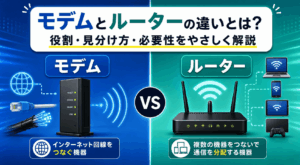
② ルーターの置き場所が悪い → 家の中心の高い場所に置く
Wi-Fiの電波は、ルーターを中心に広がっていきます。そのため、置き場所によって電波の届き方が大きく変わります。
ルーターメーカーのエレコムは、家の中心で、床から1〜2m程度の高さに置くことをすすめています。
NGな置き方とOKな置き方の例は次のとおりです。
| 置き方の例 | 理由 | |
|---|---|---|
| NG | 床に直接置く、棚の中や家具の下に押し込む、金属製のラックに置く | 電波がさえぎられたり、吸収されたりする |
| NG | 水槽や花瓶の近く、電子レンジの近く、窓際に置く | 水が電波を弱めたり、家電や近所のWi-Fiと干渉したりする |
| OK | 家の中心に近い場所の、床から1〜2mほどの高さで、まわりに物が少ない棚の上に置く | 電波が家全体に広がりやすい |
光回線のコンセントの都合で、玄関や部屋のすみにルーターを置いている家庭も多いと思います。
置き場所を変えられない場合は、中継機やメッシュWi-Fiを使って、電波の届く範囲を広げる方法もあります。
③ 2.4GHz帯の電波干渉 → 5GHz帯につなぎ替える
Wi-Fiには、主に「2.4GHz帯」と「5GHz帯」という2種類の電波があります。
| 電波の種類 | よいところ | 弱いところ |
|---|---|---|
| 2.4GHz帯 | 壁や床などの障害物に強く、遠くまで届きやすい | 電子レンジやBluetooth機器と同じ電波を使うため、干渉しやすい |
| 5GHz帯 | 干渉が少なく、速度が出やすい | 障害物に弱く、離れた部屋では届きにくい |
「電子レンジを使っているときだけ遅くなる」という場合は、2.4GHz帯が干渉を受けている可能性があります。
スマホやパソコンのWi-Fi設定画面を開き、ネットワーク名(SSID)の末尾に「-a」や「5G」などがついている5GHz帯のほうにつなぎ替えてみましょう。
SSIDの表記はメーカーによって異なるので、ルーター本体のラベルや説明書で確認してください。
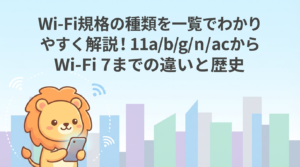
2.4GHzと5GHzの違いについては、こちらの記事でもくわしく紹介しています。

④ 近所のWi-Fiとの干渉 → チャネルを変更する
マンションや住宅が密集している地域では、近所のWi-Fiの電波がたくさん飛び交っています。
Wi-Fiの電波は「チャネル」という通り道に分かれていて、近所と同じチャネルを使っていると、電波どうしがぶつかって遅くなったり、切れやすくなったりします。
道路にたとえると、同じ車線に車が集中して渋滞しているような状態です。
最近のルーターの多くは、空いているチャネルを自動で選ぶ機能(NECのAtermでは「オートチャネルセレクト」)を備えています。
ルーターの管理画面で、チャネルの設定が「自動」になっているか確認してみましょう。機種によっては、起動したときだけチャネルを選び直すものもあるので、①の再起動とあわせて試すと効果的です。
⑤ つないでいる端末が多すぎる → 使っていない端末を外す
スマホ、タブレット、パソコン、テレビ、ゲーム機、スマートスピーカー…と、気づけば家の中には多くの機器がWi-Fiにつながっています。
ルーターが同時に処理できる量には限りがあるため、つなぐ台数が多いほど1台あたりの速さは落ちやすくなります。
使っていない端末のWi-Fiをオフにしたり、アプリの自動更新やクラウドへの自動バックアップを、夜中など使わない時間帯に変えたりしてみましょう。
ルーターの「接続台数の目安」をこえて使っている場合は、より多くの台数に対応したルーターへの買い替えも検討してみてください。
⑥ スマホやパソコン側の問題 → 再起動・アップデートする
チェック1で「1台だけ遅い」とわかった場合は、その端末に原因がある可能性が高いです。次の順番で試してみましょう。
- 端末を再起動する
- Wi-Fiを一度オフにしてからオンにする
- OSやWi-Fiのドライバーを最新版にアップデートする
- Wi-Fiの設定を一度削除(ネットワーク設定を削除)して、つなぎ直す
- 省電力モードやVPNアプリがオンになっていないか確認する
また、何年も前に買った端末は、そもそも新しいWi-Fiの規格に対応しておらず、速度が出にくいこともあります。
⑦ 夜や休日だけ遅い → 回線の混雑を疑い、IPv6(IPoE)を確認する
「夜の8時〜11時ごろだけ遅い」「休日の昼間に遅い」という場合は、回線の混雑が原因かもしれません。
光回線には、主に「PPPoE」と「IPoE」という2つの接続方式があります。
NTT東日本の解説によると、従来のPPPoE方式は、通信がすべて「網終端装置」という設備を経由します。そのため、利用者が集中する時間帯には、この設備が混雑して遅くなりやすいのです。
一方、IPoE方式はこの設備を経由しないため、混雑の影響を受けにくいとされています。
| 接続方式 | 特徴 | 混雑の影響 |
|---|---|---|
| PPPoE | 昔からある方式。IDとパスワードを入力して接続する | 受けやすい |
| IPoE | 新しい方式。IPv6で接続し、v6プラスなどのサービスでIPv4のサイトも見られる | 受けにくい |
出典:NTT東日本「IPv6 IPoEとは?PPPoEとの違い」
IPoE方式を使うには、次の2つがそろっている必要があります。
- 契約しているプロバイダーがIPoE方式のサービスに対応していて、申し込みが済んでいること
- ルーターがIPv6(IPv4 over IPv6)に対応していること
まずはプロバイダーの会員ページなどで、IPoE方式(v6プラス、OCNバーチャルコネクト、transixなど)を使える契約になっているか確認してみましょう。
プロバイダーが対応していても、ルーターが古くてIPv4 over IPv6に対応していないために、PPPoEのまま使っているケースもあります。その場合は、対応したルーターに買い替えることで改善が期待できます。
夜に遅いのは、みんなが一斉にネット使うからなんやね。道が空いてる方式に乗り換えるイメージやな。
⑧ ルーターが古い → ファームウェアを更新し、それでもダメなら買い替える
ここまでの対処法を試しても改善しない場合は、ルーター自体が古くなっている可能性があります。
まずは、ルーターの管理画面やアプリから、ファームウェア(ルーター内部のソフトウェア)を最新版に更新してみましょう。不具合が修正されて改善することがあります。
それでも遅い場合や、次のような状態に当てはまる場合は、買い替えを検討するタイミングです。
- 5年以上同じルーターを使っている
- Wi-Fi 5(11ac)以前の古い規格のルーターを使っている
- IPv6(IPv4 over IPv6)に対応していない
- 本体が熱くなりやすく、頻繁に再起動が必要になる
- メーカーのサポートやファームウェアの提供が終了している
エレコムも、使用年数が5年以上なら買い替えを検討することを目安としてあげています。
サポートが終了したルーターは、速さだけでなくセキュリティの面でもリスクが高くなるので注意が必要です。
それでも遅いならWi-Fiルーターの買い替えを検討しよう
古いルーターを新しいものに買い替えると、速さだけでなく、電波の届く範囲や同時につなげる台数、セキュリティ面もまとめて改善できます。
買い替えるときにチェックしたい4つのポイント
Wi-Fiが遅い悩みを解決したいなら、新しいルーターは次のポイントで選ぶのがおすすめです。
| ポイント | 目安 |
|---|---|
| Wi-Fiの規格 | Wi-Fi 6以上 |
| IPv6対応 | 契約しているプロバイダーのIPoE方式(v6プラスなど)に対応していること |
| 接続台数・広さの目安 | 家族の人数や家の広さ、つなぐ台数に合っていること。広い家ならメッシュWi-Fi対応だと安心 |
| セキュリティ | ファームウェアの自動更新に対応し、JC-STARなどのセキュリティ認証を取得していること |
おすすめのWi-Fiルーター3選
上の4つのポイントを満たすルーターの中から、タイプの違う3台を紹介します。
| 機種 | こんな人に | 主な特徴 | 価格の目安 |
|---|---|---|---|
| NEC Aterm 3000D4AX | 家族が多く、つなぐ台数が多い家庭 | Wi-Fi 6、最大36台・12人、メッシュ中継対応、JC-STAR★1取得 | 約16,000円 |
| バッファロー WSR-3000AX4L/N | 費用をおさえて買い替えたい人 | Wi-Fi 6、18台・6人、JC-STAR★1適合 | 約9,000円前後 |
| バッファロー WSR3600BE4P/N | 最新規格のWi-Fi 7にしたい人 | Wi-Fi 7、21台・7人、メッシュ対応、JC-STAR★1適合 | 約12,300円 |
※価格は2026年10月の調査時点のものです。Amazonなどの価格は日々変動するため、購入前に必ず販売ページで最新の価格をご確認ください。
「2階や奥の部屋まで電波を届けたい」「家族みんなで同時に使っても遅くならないようにしたい」という場合は、接続台数の目安が大きく、メッシュ中継にも対応したAterm 3000D4AXが候補になります。
Aterm 3000D4AXの特長や口コミ、購入前の注意点は、こちらの記事でくわしく紹介しています。
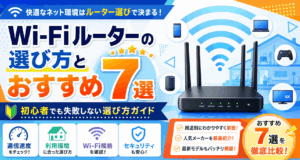
3台それぞれの特徴や、セキュリティ面での選び方は、こちらの記事でまとめています。
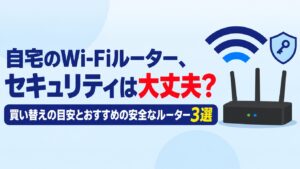
新しいルーターを買ったら、古いルーターは初期化してから処分しましょう。Wi-Fiのパスワードやプロバイダーの接続情報が残っていることがあるためです。
まとめ
Wi-Fiが遅いときは、いきなり設定を変えたり買い替えたりする前に、まず速度を測って原因を切り分けることが大切です。
今回紹介した8つの対処法をおさらいしておきましょう。
- ルーターとONUを再起動する
- ルーターを家の中心の高い場所に置く
- 5GHz帯につなぎ替える
- チャネルの設定を見直す
- 使っていない端末のWi-Fiを外す
- スマホやパソコンを再起動・アップデートする
- 夜だけ遅いなら、IPv6(IPoE)の契約とルーターの対応を確認する
- ファームウェアを更新し、それでもダメならルーターを買い替える
再起動や置き場所の見直しだけで改善することも多いので、まずはかんたんなものから試してみてください。
それでも改善しない場合や、5年以上同じルーターを使っている場合は、ルーターの買い替えが一番の近道になることもあります。
まずは再起動して、プロバイダーの契約も確認してみるわ。うちのルーター、たぶん7年くらい使ってるし、買い替えも考えよかな。
よくある質問(FAQ)
- Wi-Fiが急に遅くなったとき、最初にやるべきことは何ですか?
-
まずはルーターとONU(光回線の終端装置)の再起動を試してみましょう。あわせて、プロバイダーの公式サイトで通信障害やメンテナンスの情報が出ていないかを確認すると、原因を早く切り分けられます。
- ルーターは定期的に再起動したほうがいいですか?
-
調子が悪いと感じたときに再起動するだけでも十分です。最近のルーターには、決まった時間に自動で再起動するスケジュール機能を備えた機種もあるので、気になる方は活用してみてください。
- スマホだけWi-Fiが遅いのはなぜですか?
-
ほかの端末は速いのにスマホだけ遅い場合は、スマホ側に原因がある可能性が高いです。再起動やOSのアップデート、Wi-Fi設定の削除とつなぎ直しを試してみましょう。2.4GHz帯につながっている場合は、5GHz帯につなぎ替えると改善することがあります。
- 中継機とメッシュWi-Fiはどちらがいいですか?
-
一部の部屋だけ電波が弱いなら、手軽な中継機でも十分なことが多いです。家全体で安定して使いたい場合や、部屋を移動しながら使うことが多い場合は、親機と中継機が連携して自動で切り替わるメッシュWi-Fiのほうが快適です。
- ルーターを買い替えたら必ず速くなりますか?
-
必ず速くなるとは限りません。回線の契約自体が遅い場合や、端末側に原因がある場合は、ルーターを変えても大きく改善しないことがあります。この記事の「原因を切り分ける3つのチェック」で、ルーターが原因かどうかを確認してから検討するのがおすすめです。
- プロバイダーから借りているルーターが遅い場合はどうすればいいですか?
-
まずはプロバイダーに問い合わせて、新しい機種に交換してもらえるか確認してみましょう。古い機種の場合、無料または手数料のみで交換してもらえることもあります。
関連記事