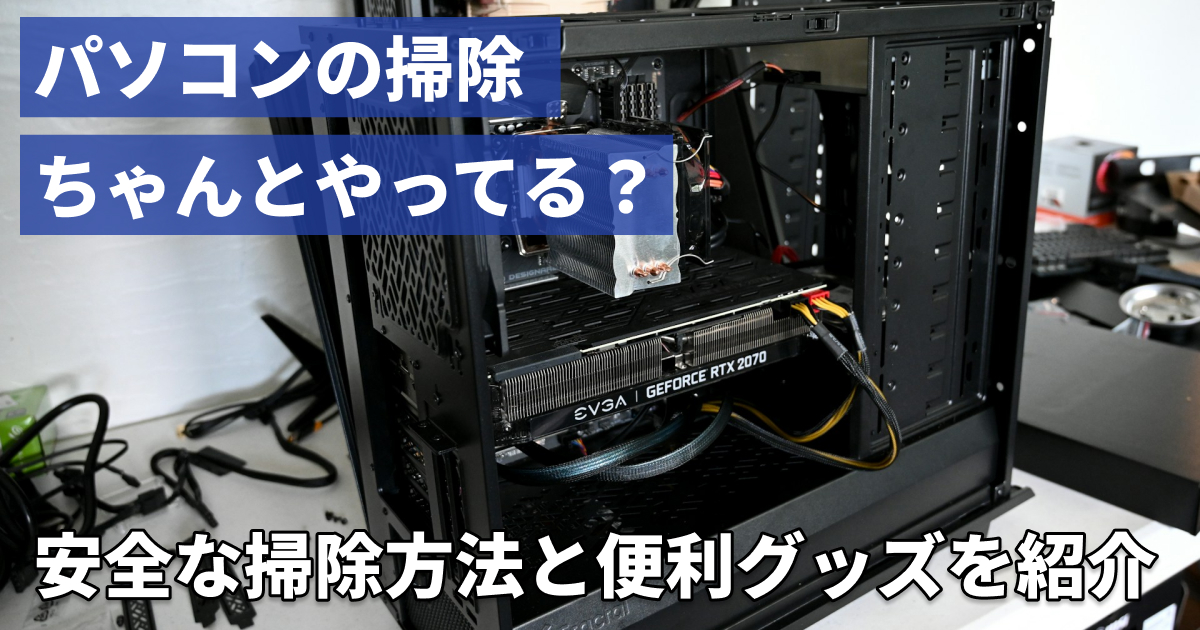
毎日使っているパソコン、最後に掃除したのはいつですか?
「買ってから一度も掃除してない…」という人、実はけっこう多いんです。
でも、パソコンって放っておくとホコリがどんどん溜まって、最悪の場合は故障の原因になることもあります。
この記事では、パソコンを掃除しないとどんなトラブルが起きるのかを解説したうえで、
パーツごとの安全な掃除方法と、あると便利なお掃除グッズを紹介していきます。
「自分でやるのはちょっと怖い…」と思っている方でも大丈夫。
ポイントさえ押さえれば、初心者でも安全にできますよ。
下手に触って壊したくないなぁ、と思うけど掃除はしないとね。
パソコンの掃除が大切な理由
「たかがホコリでしょ?」と思うかもしれませんが、パソコンにとってホコリは天敵です。
ここでは、掃除をサボるとどんなトラブルが起きるのかを5つ紹介します。
冷却性能の低下で動作が重くなる
パソコンの内部には、CPUやグラフィックボードといった熱を発するパーツがたくさんあります。
その熱を逃がすために、ファン(扇風機のような部品)が回って外の空気を取り込み、内部の熱い空気を排出しています。
ところが、吸気口や排気口にホコリが詰まると、この空気の流れが悪くなります。
すると内部に熱がこもり、パソコンは自分を守るために処理速度を落とします。
「最近パソコンが遅いな…」と感じたら、実はホコリが原因だった、というケースは珍しくありません。
熱暴走による突然のシャットダウン
冷却がうまくいかない状態がさらに進むと、パソコンの内部温度が危険なレベルまで上がることがあります。
こうなるとパソコンは部品を守るために強制的に電源を落とします。これが「熱暴走」と呼ばれる現象です。
作業中にいきなり画面が真っ暗になるので、保存していなかったデータが飛んでしまうこともあります。
とくに夏場は室温も高いので、ホコリが溜まったパソコンには厳しい季節です。
何度も繰り返すとパーツ自体にダメージが蓄積していくので、放置は厳禁です。
夏ほんま注意。ひと夏は無事でもダメージは蓄積されてるんやで…
ファンの異音・騒音がひどくなる
パソコンから「ブーン」「カラカラ」といった異音がするようになったら、
ファンにホコリが絡まっている可能性が高いです。
ホコリがファンの羽根に付着すると回転バランスが崩れて、振動や騒音の原因になります。
また、ホコリで冷却効率が落ちると、
ファンはもっと頑張って回ろうとするので回転数が上がり、さらにうるさくなるという悪循環に。
静かな環境で作業したい人やオンライン会議が多い人にとっては、けっこうストレスになりますよね。
ホコリによるショート・出火のリスク
これが一番怖い話です。
パソコン内部に溜まったホコリが湿気を含むと、基板上で微小な電気が流れてショートを起こすことがあります。
マザーボードやグラフィックボードがショートすると、
そのパーツだけでなく他のパーツまで巻き込んで壊れることもあります。
さらにごくまれなケースですが、
電源ユニット付近にホコリが大量に蓄積していると、発火につながる事例も報告されています。
「パソコンから焦げたようなにおいがする」と感じたら、すぐに電源を切ってコンセントを抜きましょう。
キーボード・画面の汚れで作業効率が落ちる
内部だけでなく、外側の汚れも侮れません。
キーボードには手垢や皮脂、食べかすがどんどん溜まっていきます。
キーの隙間に汚れが入り込むと、キーの反応が悪くなったり、最悪の場合は特定のキーが押せなくなることもあります。
液晶画面も同様で、指紋やホコリが付着した状態では画面が見づらく、目が疲れやすくなります。
毎日長時間使うものだからこそ、外側の清潔さも作業効率に直結するんです。
日頃のメンテナンスで寿命は延びる
パソコンの寿命は一般的に5年前後と言われていますが、これはあくまで「平均的に使った場合」の話です。
定期的に掃除やメンテナンスをしている人のパソコンは、7年以上現役で使えているケースもざらにあります。
逆に、まったく掃除をしないまま使い続けると、
3年もしないうちにファンが壊れたり、熱暴走が頻発するようになったりすることもあります。
すいません、ワイも3年くらいで不調なったことあります…スイマセン。
掃除の頻度としては、
外側(キーボード・画面・外装)は月に1回くらい
内部のホコリ除去は3〜6ヶ月に1回くらい
が目安です。
ペットを飼っている家庭や、
部屋にホコリが溜まりやすい環境であれば、もう少しこまめにやったほうがいいでしょう。
ちょっとした手間をかけるだけで、大切なパソコンをずっと長く快適に使えるようになります。
「壊れてから修理に出す」より、「壊れる前に掃除する」ほうが、時間もお金もずっと節約できますよ。
パソコンショップに頼むと正直けっこう高い
「自分で掃除するのは怖いから、プロに頼もうかな」と思う人もいるかもしれません。
もちろんそれも一つの選択肢ですが、料金を知ると「え、そんなにするの?」と驚く人が多いです。
たとえばパソコン専門ショップの内部クリーニングサービスの料金相場はこんな感じです。
| サービス形態 | 料金の目安 |
|---|---|
| 店頭持ち込み(簡易清掃) | 3,000〜5,000円 |
| 店頭持ち込み(分解清掃) | 5,000〜10,000円 |
| 出張クリーニング | 10,000〜15,000円以上 |
| 宅配クリーニング | 送料込みで10,000円前後 |
しかもこれは清掃だけの料金で、パーツ交換やグリスの塗り直しが必要になるとさらに追加費用がかかります。
年に2回頼んだら、それだけで1万〜2万円の出費です。
もちろん、長年放置して自分ではどうしようもないレベルまで汚れてしまった場合や、ノートパソコンで分解が難しい機種の場合は、プロに任せるのが安心です。
でも、日常的なメンテナンスレベルの掃除であれば、1,000〜2,000円程度のグッズを揃えるだけで自分でできます。
自分で掃除しよう!おすすめグッズとともにやり方を紹介
ここからが本題です。
パソコンの部位ごとに、安全な掃除のやり方とおすすめグッズを紹介していきます。
まず大前提として、掃除を始める前に以下の準備を必ずやってください。
- 電源を完全にオフにする(スリープではなくシャットダウン)
- 電源ケーブル(ACアダプター)をコンセントから抜く
- ノートパソコンで取り外せるバッテリーがある場合は外す
- 金属に触れて静電気を逃がしておく
これを怠ると感電やショートの原因になるので、絶対に省略しないでくださいね。
キーボードの掃除
キーボードは一番汚れが溜まりやすい場所です。
キーの隙間には驚くほどホコリや食べかすが入り込んでいます。
まずはパソコンをひっくり返して(ノートPCの場合)、軽くトントンと叩いてゴミを落とします。
それだけでもけっこう出てきます。
次に、エアダスターでキーの隙間に入り込んだホコリを吹き飛ばしましょう。
ノズル付きのものを使うと、狭い隙間にもピンポイントで風を送れるので便利です。
普段キーボードカバーとかしてても、一発目吹き飛ばしたらえげつない量のホコリ舞い上がるから気を付けてね。
エアダスターで吹き飛ばしたあとは、キーの表面をクリーニングクロスやウェットティッシュで拭きます。
手垢や皮脂の汚れには、無水エタノールを少量含ませたクロスが効果的です。
普通の水拭きだとベタつきが残りやすいので、できれば無水エタノールを使うのがおすすめです。
無水エタノールは窓ガラスや鏡の拭き掃除、シールやテープの剥がし跡除去にも使えるよ!
PCモニターに使ってはいけないことには注意しよう!
キーとキーの間の細かい汚れには、スライム状のクリーニングジェルも人気があります。
ジェルをキーボードの上にぎゅっと押し付けると、隙間のゴミやホコリがジェルにくっついて取れるという仕組みです。繰り返し使えるのでコスパもいいですよ。
これむっちゃ便利。
車のボトルホルダーとか、プラモデル制作時に出た粉とかも掃除しやすいよ!
液晶画面の掃除
液晶画面はとてもデリケートなので、拭き方を間違えると傷がついたりコーティングが剥がれたりします。
絶対にやってはいけないことは、ティッシュペーパーや普通のタオルでゴシゴシ拭くことです。
ティッシュは繊維が粗いので、画面に細かい傷をつけてしまいます。
正しい方法は、液晶画面専用のクリーニングクロス(マイクロファイバー素材)で、力を入れずにやさしく拭くこと。
指紋がしつこい場合は、液晶用のクリーニングスプレーをクロスに吹きかけてから拭きましょう。
スプレーを直接画面にかけると液だれして故障の原因になるので、必ずクロス側にスプレーしてくださいね。
エレコムのクリーニングリキッドならホコリがつきにくくなる「帯電防止効果」もついてるよ
マウス・トラックパッドの掃除
マウスは毎日握っているので、表面がかなり汚れています。
裏面のセンサー部分にホコリが溜まると、カーソルの動きがおかしくなることもあります。
マウスの表面は、無水エタノールを含ませたクロスで拭くだけでOKです。
裏面のセンサー周りは、綿棒で軽くホコリを取りましょう。
ホイール部分(くるくる回すところ)にも汚れが溜まりやすいので、エアダスターでシュッと吹くとスッキリします。
ノートパソコンのトラックパッドも、マイクロファイバークロスで定期的に拭いてあげてください。
皮脂が溜まると指の滑りが悪くなって、操作性がかなり落ちます。
外装・本体ケースの掃除
パソコンの外装は、OAクリーナーシートやウェットティッシュで全体を拭きます。
とくにノートパソコンの天板やパームレスト(キーボードの手前の部分)は手が触れる頻度が高いので、皮脂汚れが目立ちやすいです。
デスクトップパソコンの場合は、ケースの吸気口・排気口にホコリが詰まっていないかチェックしましょう。
ここが詰まっていると、いくら内部を掃除しても冷却効率が悪いままです。
吸気口のホコリは掃除機で吸い取るか、エアダスターで吹き飛ばしてOKです。
PC本体内部の掃除(デスクトップPC向け)
ここが一番ハードルが高いと感じる人が多いと思いますが、ポイントを押さえれば初心者でもできます。
ただし、ノートパソコンの内部分解は難易度が高い機種が多いので、自信がない場合はプロに任せることをおすすめします。
ここでは主にデスクトップPCの内部清掃について解説します。
まず、サイドパネルを外して内部を確認します。
多くのデスクトップPCは、背面のネジ(プラスドライバーか手回しネジ)を外すだけでサイドパネルが開きます。
内部を見ると、ファンやヒートシンク(放熱用の金属パーツ)にホコリがびっしり付いていることがあります。
これをエアダスターで吹き飛ばしていくのが基本です。
サイドパネルが両方あるPCケースもあるので、「サイドパネル開けたけど、パーツが見えなさすぎる…」という場合は、一度閉めて、反対のサイドパネルを開ける必要があると思うので一度確認してみてください。
ここで注意点!
PC内部では掃除機を使わないでください。
掃除機のノズルをマザーボードやメモリに近づけると、静電気が発生してパーツを壊してしまう可能性があります。
「ホコリを吸い取りたい」気持ちはわかりますが、内部の清掃はエアダスターで「吹き飛ばす」のが基本です。
エアダスターを使うときのコツとしては、ファンの羽根を指やピンセットで押さえてから吹くことです。
エアダスターの風圧でファンが高速回転してしまうと、軸が傷んで故障の原因になります。
必ず羽根を固定してからスプレーしましょう。
知る人ぞ知るホーザンのピンセット。先が金属むき出しではないため、対象物を傷つけにくい。帯電防止もついていて電子部品にも安心。宝石や天然石の取り扱い、プラモ制作にも重宝するよ!
ファンの隙間やヒートシンクのフィンの間に詰まったホコリは、エアダスターだけでは取りきれないことがあります。
そんなときは、静電気防止手袋をつけたうえで、小型のブラシやピンセットを使って慎重に取り除きます。
もうひとつ大切な注意点として、エアダスターの使い方にも気をつけてください。
エアダスターは必ず缶を立てた状態で使いましょう。
傾けすぎたり逆さまにすると、冷却液が液体のまま噴射されて基板を傷める可能性があります。
(「逆さ噴射OK」と書かれた製品であればある程度大丈夫ですが、基板に直接液体がかかるのは避けたいです)
掃除が終わったら、サイドパネルを元に戻して、ケーブルをすべて接続し直してから電源を入れましょう。
掃除後に正常に起動するか確認するのも忘れずに。
季節の変わり目には意識的に掃除しよう
ここまで読んで「意外と自分でもできそうだな」と思ってもらえたら嬉しいです。
パソコンの掃除は、一度やり方を覚えてしまえばそこまで大変な作業ではありません。
とくにおすすめのタイミングは季節の変わり目です。
梅雨に入る前、夏が終わった頃、年末の大掃除のタイミングなど、
年に2〜3回のペースで意識的にやるだけで、パソコンのコンディションはかなり違ってきます。
夏場はとくに要注意です。
室温が高い中でホコリまみれのパソコンを酷使すると、熱暴走のリスクが一気に上がります。
梅雨〜夏の入り口に一度しっかり掃除しておくと安心ですね。
今回紹介したグッズは、どれも1,000〜2,000円前後で手に入るものばかりです。
全部揃えても3,000〜4,000円程度で、ショップに1回クリーニングを頼むのと同じくらいの出費で、これから何回でも自分で掃除できるようになります。
大切なパソコンを長く快適に使い続けるために、ぜひ今日から掃除の習慣を始めてみてください。
大事なパソコンちゃん、日頃のケアをしっかりしてあげようね!