2026年5月20日、ついに WordPress 7.0 が正式リリースされました。約4年ぶりとなるメジャーバージョンアップで、AI連携機能の標準搭載、管理画面の刷新、新ブロックの追加など、これまでの6シリーズから大きく進化しています。
一方で、メジャーアップデートはサイト運営者にとって 「アップデートしたらサイトが崩れた」「プラグインが動かなくなった」 といったトラブルのリスクも伴います。特に5系・4系などの古いバージョンから一気に飛び越えてアップデートする場合、より慎重な準備が必要です。
この記事では、WordPress 7.0の特徴・主な変更点・メリット・アップデート時の注意点・現時点で報告されているバグまでを、信頼できる公式情報をもとに徹底解説します。アップデートを検討している方はぜひ最後までお読みください。
一緒に見ていこう
WordPress 7.0の3つの特徴
WordPress 7.0は単なる機能追加ではなく、WordPressの未来を方向づける重要なリリース です。
公式のWordPress 7.0 Field Guideによれば、Coreの約419件のチケット、Gutenbergの486件以上のバグ修正、77件以上の機能追加を含む大規模な更新となっています。特徴を3つに絞ると以下のとおりです。
特徴1:AI連携機能のコア標準搭載
これまでプラグイン頼みだったAI連携が、WordPress本体に「WP AI Client」として標準搭載されました。OpenAI、Anthropic、Googleなどの主要AIプロバイダと統一APIで連携できる、画期的な仕組みです。
特徴2:管理画面の全面リニューアル
新しい「Modern」カラースキームの採用、画面遷移のアニメーション、コマンドパレットのショートカット(⌘K / Ctrl+K)など、管理画面が10年以上ぶりに大きく刷新されました。
特徴3:ブロックエディター・サイトエディターの強化
新ブロックの追加、CSSのブロック単位適用、レスポンシブ編集モード、ビジュアルリビジョン比較など、コンテンツ制作の自由度と効率が大幅に向上しています。
6シリーズと比較した主な変更点
それでは、6シリーズと比べて何が変わったのかを具体的に見ていきましょう。
変更点1:WP AI Clientでサイトに直接AIを統合
6シリーズではAI連携はサードパーティ製プラグイン頼み でしたが、7.0では 「WP AI Client」がCoreに標準搭載 されました。
管理画面の 設定 > Connectors から、OpenAI・Anthropic・Googleの3つのデフォルトプロバイダにAPIキーを設定するだけで、プラグイン経由でAI機能を呼び出せます。各プラグイン開発者が個別にAIプロバイダと通信する必要がなくなり、「プロバイダに依存しない統一API」 として機能します。
これにより、サイト運営者は使いたいAIモデルを切り替えるのが容易になり、プラグイン側もAI機能の実装ハードルが大きく下がりました。詳細はWP AI Client公式ドキュメントを参照してください。
変更点2:管理画面の「Modern」デザイン採用
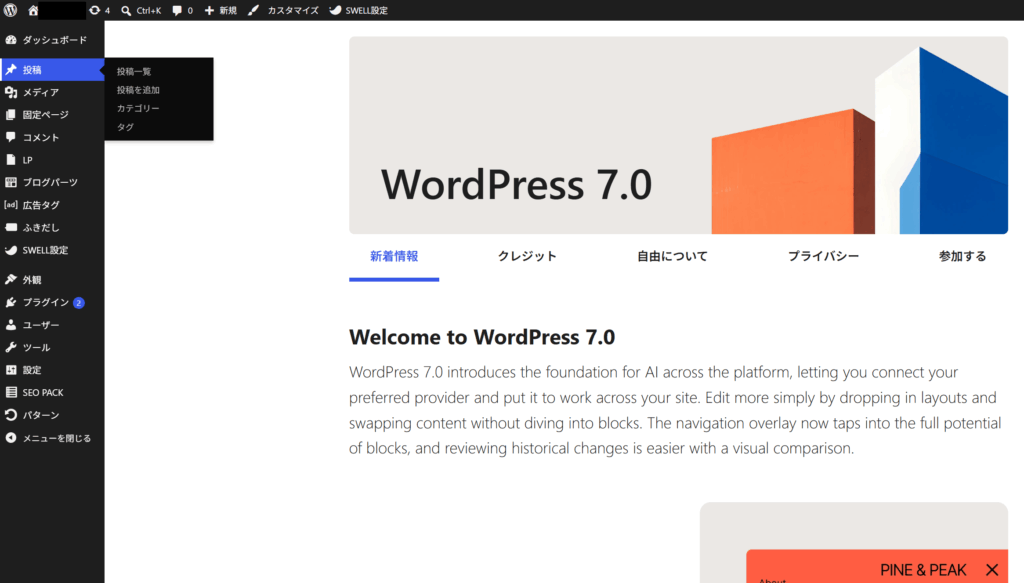
WordPressの管理画面(wp-admin)が全面刷新され、「Modern」と呼ばれる新しいカラースキーム が採用されました。
主な特徴は以下の4つです。
- ①カラーパレットが一新され、コントラストが向上
- タイポグラフィが現代的にリファイン
- 画面遷移時にスライドアニメーション(View Transitions)が追加
- マルチサイトのサインアップ画面もスキン変更
6シリーズの管理画面に慣れていたユーザーには最初は戸惑いがあるかもしれませんが、視認性とアクセシビリティは確実に向上しています。
参考までに管理画面のトップのスクショを掲載しておきますね↓
変更点3:コマンドパレットがどこからでも呼び出し可能に
7.0では、管理バーに ⌘K(Mac)/ Ctrl+K(Windows)のショートカット が追加され、管理画面のどこからでもコマンドパレットを呼び出せるようになりました。
これまでブロックエディター内に限定されていたコマンドパレットが、ダッシュボード全体で使えるようになったことで、設定変更・ページ遷移・編集作業が大幅に高速化されます。
変更点4:フォントライブラリの専用管理ページ
6シリーズでは設定が分散していたフォント管理が、専用のフォントライブラリページに集約 されました。
ブロックテーマ・ハイブリッドテーマ・クラシックテーマすべてで利用可能で、フォントの一括管理・アップロード・インストールが1つの画面で完結します。
変更点5:ビジュアルリビジョンで版比較が直感的に
これまでテキストベースの差分表示だったリビジョン機能が、「ビジュアルリビジョン」 に進化しました。
スライダーで2つのバージョンを視覚的に比較でき、変更箇所には色のインジケーターと変更サイズが表示されます。クリックすればその箇所にジャンプ可能。
特に 複数人で編集する運用 や、過去の版に戻したいケース で大きな効率化が期待できます。
あってもよかったのになぜか今までなかったね
変更点6:新ブロックの追加
7.0では複数の新ブロックが追加されています。代表的なものは以下のとおりです。
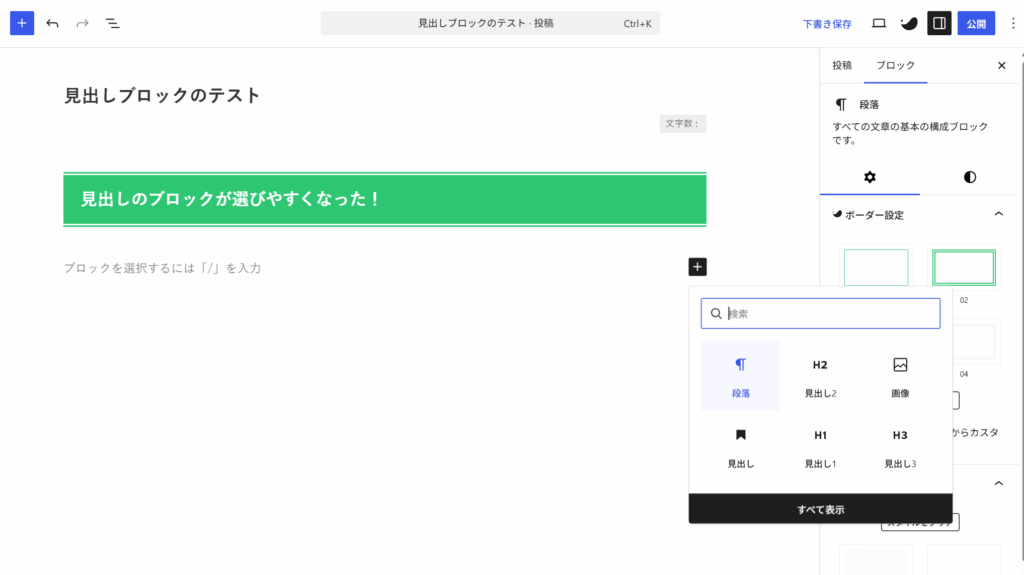
- 見出しブロック(Headings Block):H1〜H6のすべてのレベルを1つのブロックで切り替え可能
- パンくずリストブロック(Breadcrumbs Block):サイトのナビゲーション階層を自動表示
- 動画埋め込みカバーブロック:Coverブロックの背景に動画を埋め込み可能
- ギャラリーブロック:ライトボックス+スライドショー対応
これまでプラグインに頼っていたパンくずリストが標準ブロックになったのは、SEO観点でも大きな改善です。
見出しのブロックはこんな感じで選択しやすくなりました↓
変更点7:ブロック単位のカスタムCSS適用
7.0では 個別ブロックに対してカスタムCSSを直接適用 できるようになりました。
これまでは追加CSSをグローバルに書くか、プラグインを使う必要がありましたが、各ブロックの設定パネルから直接CSSを書けるため、デザインの細かい調整が直感的に行えます。
実際にブロック単位の追加CSSを書いてみました。
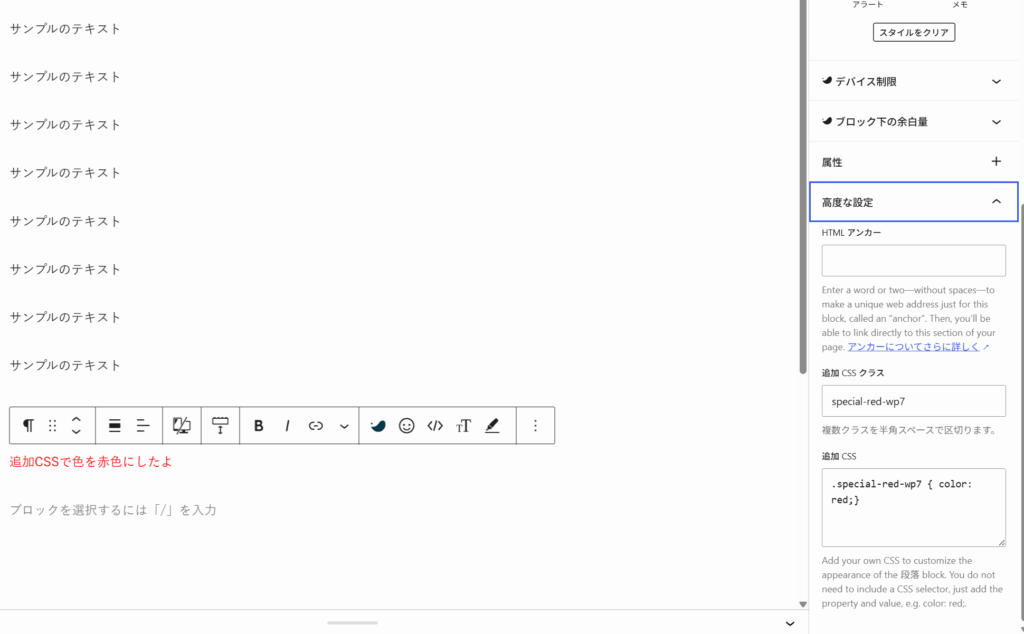
ちゃんとエディタ上でも反映されていて見やすいね
変更点8:レスポンシブ編集モード
デバイスタイプごとにブロックの表示/非表示を切り替える機能 が追加されました。
「このブロックはモバイルでは非表示」「PCだけで表示」といった制御が、コードを書かずに実現できます。リスト表示でも、表示制御がかかっているブロックにアイコンが表示されるため、編集ミスも防げます。
変更点9:PHP 7.4が最低要件に(7.2・7.3はサポート対象外に)
WordPress公式の発表によれば、7.0ではPHP 7.2と7.3のサポートが終了し、最低要件がPHP 7.4 になりました。
推奨バージョンは引き続きPHP 8.3以上です。古いPHP環境のサイトはアップデート前に必ずPHPバージョンの確認・更新が必要です。
セキュリティ上しかたない
変更点10:リアルタイムコラボレーションは7.0では見送り
事前のロードマップで大々的に予告されていた 「リアルタイム共同編集機能」は、最終的に7.0では見送り となりました。
公式の発表によれば、現状の実装アプローチに自信を持てなかったMatt Mullenweg氏の判断によるもので、技術的・UX的な課題が解消されてから今後のバージョンで実装される見込みです。期待していた方には残念な知らせですが、品質を優先した判断と言えるでしょう。
今後に期待!
WordPress 7.0アップデートのメリット
これらの変更点を踏まえ、ユーザー目線でのメリットをまとめます。
メリット1:AI活用が一気に身近に ChatGPTやClaudeなどのAIモデルとサイトを連携させたい場合、これまではプラグインごとに別々のAPIキー管理が必要でした。7.0では1箇所で集中管理できるため、AI機能を使うプラグインの導入ハードルが劇的に下がります。
メリット2:日常的な編集作業が高速化 コマンドパレットのグローバル化、画面遷移のスムーズ化、ビジュアルリビジョンなど、毎日の編集作業で「ちょっと面倒だった」部分が確実に減ります。年間で数十時間の作業時間短縮が期待できるユーザーも多いはずです。
メリット3:プラグイン依存の削減 パンくずリストやAI連携など、これまでプラグインで補っていた機能が標準搭載されたことで、サイトのプラグイン数を減らせる可能性があります。プラグインが減れば、サイト速度・セキュリティ・保守性のすべてが改善します。
メリット4:レスポンシブ対応の効率化 デバイスごとの表示制御がブロック単位でできるため、レスポンシブデザインの調整が大幅にラクになります。CSSメディアクエリを書く頻度が減り、非エンジニアでも柔軟なデザイン対応が可能に。
メリット5:アクセシビリティの向上 WCAG 2.2への準拠強化、screen-reader-textの改善、view transitionsの「reduce motion」対応など、アクセシビリティ面でも複数の改善 が含まれています。すべてのユーザーに優しいサイト運営につながります。
アップデート前にやっておくべきこと【重要】
メジャーアップデートはサイトトラブルのリスクが高まる作業です。以下の手順を必ず実施してから進めてください。
ステップ1:完全バックアップを取る
WordPress公式のアップグレード手順でも明記されているとおり、バックアップは必須です。バックアップすべき対象は以下の3つ。
ひとつ、データベース全体(記事・設定・ユーザー情報すべて) ふたつ、WordPressディレクトリ内の全ファイル(テーマ・プラグイン・アップロード画像すべて) みっつ、.htaccessファイル(忘れがち、リダイレクト設定が消える)
おすすめの方法は、UpdraftPlusやBackWPupなどのバックアッププラグインで外部クラウド(Google Drive、Dropbox等)に自動バックアップを取る方法。万が一サーバーごとトラブルが起きても復旧できます。
ステップ2:ステージング環境で動作確認
本番サイトに直接アップデートを当てる前に、ステージング環境(テスト用のコピーサイト)で動作確認することを強く推奨します。多くのレンタルサーバーでは、ワンクリックでステージング環境を作成できる機能がありますのでそちらを利用するといいでしょう。
ステップ3:PHPバージョンの確認
7.0は PHP 7.4以上が必須 です。
サーバー管理画面、または ツール > サイトヘルス でPHPバージョンを確認しましょう。7.3以下の方は、先にサーバーのPHPバージョンを上げる必要があります。
ステップ4:プラグイン・テーマの7.0対応状況を確認
利用中のプラグイン・テーマが7.0に対応済みかをチェックします。
WordPress.orgの公式ディレクトリでは各プラグインの「対応バージョン」が表示されているので、すべてのプラグインで 「WordPress 7.0で動作確認済み」 となっているかを確認しましょう。
未対応のプラグインがある場合は、開発者の更新を待つか、代替プラグインを検討するのが安全です。
ステップ5:使用していないプラグイン・テーマの削除
アップデート前に 不要なプラグイン・テーマを整理する ことで、互換性問題が起きるリスクを減らせます。
「いつか使うかも」と残しているものは、思い切って削除しましょう。
ステップ6:アップデートのタイミングを選ぶ
アクセスが少ない時間帯(深夜・早朝)に実施し、万が一トラブルが起きてもすぐ対応できる体制を整えましょう。
重要なイベントやキャンペーンの直前は避けるのが鉄則です。
5系・4系からの「飛び越えアップデート」の注意点
「WordPressを長年放置していて、まだ5系や4系を使っている」というケースも少なくありません。
この場合、7.0への直接アップデートは特にリスクが高い ため、より慎重な対応が必要です。
飛び越えアップデートの主なリスク
リスク1:プラグインの大量非対応 4系・5系時代のプラグインの多くは、7.0に対応していません。アップデート後に多数のプラグインが動かなくなる可能性があります。
リスク2:テーマの崩れ 特にクラシックテーマで、6系で導入されたフルサイト編集(FSE)の仕様変更に対応していないテーマは、見た目が大きく崩れる可能性があります。
リスク3:データベース構造の差異 バージョン間のデータベース構造の変更が累積しているため、一気にアップデートするとデータベースの更新処理が複雑化し、失敗するリスクが高まります。
リスク4:PHPバージョンの問題 古いWordPressを使っているサーバーは、PHPバージョンも古い可能性が高いです。7.0はPHP 7.4以上が必須なので、サーバー側の更新が先に必要になります。
飛び越えアップデートの推奨手順
飛び越えアップデートを行うときは以下の手順で検討するといいでしょう。
※絶対の安全を保障するものではないため、判断はご自身でお願いします。
- 現バージョンを確認:管理画面の「概要」ページで現在のWordPressバージョンとPHPバージョンを確認。
- 完全バックアップ&ローカル/ステージング環境でテスト:本番では絶対に直接アップデートしない。
- 段階的なアップデートを検討:4系→5系→6系→7系と、メジャーバージョンごとに段階的にアップデートする方が安全。各段階で動作確認を行う。
- プラグイン・テーマの全面見直し:古いプラグイン・テーマは、代替の現代的なものに乗り換える前提で計画する。
- プロへの相談も検討:自信がない場合は、WordPress専門のサポート業者や知見のあるエンジニアに依頼するのが安全。トラブル時の復旧費用の方が高くつくケースも多いです。
現時点で確認されているWordPress 7.0のバグ・既知の問題
リリース直後のメジャーバージョンには、どうしてもいくつかの既知の問題が伴います。2026年5月21日時点で報告されている主な懸念点を整理します。
順次対応されていく可能性はあるので、最新情報は各自でご確認ください。
1. プラグインの互換性問題
Raidboxesなど複数の海外メディアが指摘しているとおり、現時点ですべてのプラグインが7.0に完全対応しているわけではありません。特に管理画面のスタイル変更により、古いプラグインのUIが崩れるケースが報告されています。
2. iframe化エディタによる古いブロックの動作
7.0では、すべてのブロックがBlock API Version 3以上の場合に iframe化されたポストエディタが強制適用 されます。古いブロックAPIを使うブロックが含まれている場合、iframeは無効化されますが、混在した環境では予期しない挙動が起きる可能性があります。
3. PHP通知(Notice)の出力問題
WordPress公式サポートフォーラムでは、一部の環境でPHP Noticeが大量に出力される報告が上がっています。回避策として、
- すべての保留中のアップデートを適用する
- PHP Noticeの出力を無効化する設定を行う
- 問題が続く場合は一時的に6.6にダウングレードする
などが推奨されています。
4. リアルタイムコラボレーションの「不在」
事前期待度の高かった機能が見送られたことで、「7.0にアップデートしてもRTC機能が使えない」という誤解 に基づく混乱が起きています。これはバグではありませんが、機能を期待してアップデートする際は事前にご確認ください。
5. テーマによる管理画面UIの不整合
新しい「Modern」カラースキームの導入により、カスタム管理画面UIを提供しているテーマ・プラグインで色味が不自然になる報告があります。テーマ開発元の対応アップデートを待ちましょう。
これらのバグ・既知の問題は、今後のマイナーアップデート(7.0.1、7.0.2など)で順次修正される見込みです。
「メジャーバージョンリリース直後は様子見し、7.0.1〜7.0.2程度を待ってからアップデートする」というのが、安全運用の定石でもあります。
Windowsのアプデと同じですな
アップデート後におすすめのテーマ・サーバー
WordPress 7.0の新機能を最大限活かすには、7.0に完全対応した管理しやすいテーマ と、ステージング環境やバックアップ機能が充実したレンタルサーバー の組み合わせが重要です。
おすすめテーマ:SWELL 日本国内で圧倒的な人気を誇る国産WordPressテーマ。ブロックエディタへの最適化が高く、7.0の新機能との相性も抜群です。詳しくは別記事で解説しています。
おすすめレンタルサーバー ワンクリックでステージング環境が作れる、PHP 8.3対応、自動バックアップ機能などを備えたサーバーを選ぶことで、メジャーアップデート時のトラブルを最小化できます。最新のおすすめサーバーは別記事で詳しく比較しています。

よくある質問(FAQ)
- WordPress 7.0にすぐアップデートすべきですか?
-
一概にすぐとは言えません。メジャーバージョンリリース直後は、プラグイン・テーマの対応が追いついていないケースが多く、未知のバグも残っている可能性があります。ビジネスサイトや収益サイトであれば、7.0.1〜7.0.2程度のマイナーアップデートが出るまで様子見するのが安全です。一方、個人ブログや実験的なサイトであれば、新機能を早く試すためにアップデートしても良いでしょう。いずれにせよ、必ずバックアップとステージング環境でのテストを行ってから実施してください。
- リアルタイムコラボレーションは結局いつ使えるようになりますか?
-
現時点で具体的なリリース時期は未定です。WordPress開発チームは、技術的・UX的な課題が解消されてから今後のバージョンで実装する方針を示しています。WordPressのフェーズ3(Collaboration)の主要機能として位置付けられているため、近い将来のバージョン(7.1や7.2など)で再挑戦される可能性が高いですが、最新の動向はWordPress公式ブログでご確認ください。
- PHP 7.2や7.3のサーバーでも7.0は動きますか?
-
動きません。WordPress 7.0はPHP 7.4以上が必須要件です。PHP 7.2や7.3を使っている場合、まずレンタルサーバーの管理画面からPHPバージョンを上げる必要があります。多くのレンタルサーバーでは管理画面から数クリックでPHPバージョンを変更できますが、古いプラグインがPHP 7.4以上に対応していないと不具合が出る可能性があるため、PHPアップデートも事前テストを行ってから実施しましょう。
- 5系から7.0に一気にアップデートできますか?
-
技術的には可能ですが、強くおすすめしません。バージョン間のギャップが大きいほど、プラグイン非対応・テーマ崩れ・データベース更新失敗などのリスクが累積します。推奨されるのは段階的アップデートで、5系→6系(最新マイナー)→7.0と進めると安全性が高まります。また、5系を長く使っている場合は、テーマ・プラグインがすでに開発終了している可能性もあるため、現代的な代替品への乗り換えも合わせて検討しましょう。自信がなければ専門家への依頼も視野に入れてください。
- WP AI Clientを使うとAI機能が無料で使えるのですか?
-
いいえ、WP AI ClientはあくまでWordPressとAIプロバイダを接続する仕組みであり、AI利用料金は各プロバイダ(OpenAI、Anthropic、Googleなど)から別途請求されます。利用するには各プロバイダのAPIキーを取得し、Connectors画面で設定する必要があります。料金はモデルや使用量によって異なるため、各プロバイダの公式サイトで料金体系を確認してください。
- アップデート後にサイトが真っ白になりました。どうすればいい?
-
慌てずに以下の手順で対処してください。まず、FTPまたはサーバーのファイルマネージャーでwp-content/plugins/フォルダ名を「plugins_old」などに変更すると、全プラグインが無効化されサイトが復活する場合があります。これでサイトが戻った場合は、プラグインの互換性問題が原因です。テーマが原因の場合は、wp-content/themes/内で別のテーマ(Twenty Twenty-Five等)に切り替えてみましょう。それでも復旧しない場合は、バックアップからの復元が確実です。普段からバックアップを取っておくことの重要性を再認識する良い機会と捉えましょう。
- 自動アップデートを有効にしていますが、止めるべきですか?
-
メジャーバージョン(7.0など)の自動アップデートは、ビジネスサイトでは一時的にオフにすることをおすすめします。マイナーバージョン(7.0.1、7.0.2など)の自動アップデートはセキュリティ修正が含まれることが多いため、原則オンのままで問題ありません。WordPressの管理画面「更新」設定、またはwp-config.phpで自動アップデートのレベルを細かく制御できます。サイトの重要度に応じて、手動アップデートで確実に管理するか、自動更新でセキュリティを優先するかを判断しましょう。
まとめ|WordPress 7.0は「準備して挑む」価値あるアップデート
WordPress 7.0は、AI連携・管理画面刷新・新ブロックなど、WordPressの未来を方向づける重要なアップデート です。日常の編集作業の効率が大きく向上し、プラグイン依存も減らせるため、長期的にはサイト運営がよりラクで快適になります。
一方で、メジャーバージョンならではのリスクもあります。バックアップ・ステージング環境でのテスト・プラグイン対応確認・PHPバージョン確認の4点を必ず実施し、慎重にアップデートを進めてください。特に5系・4系から飛び越えてアップデートする方は、段階的アップデートと専門家への相談も視野に入れましょう。
リリース直後は様子見してマイナーバージョン(7.0.1〜)を待つのも賢い選択です。新機能の恩恵を最大限受けるためにも、テーマ・サーバー環境も合わせて整えていきましょう。