「家のネットに2つ箱があるけど、どっちがモデムでどっちがルーター?」「そもそも両方必要なの?」と疑問に思ったことはありませんか。インターネットを使うときに欠かせないこの2つの機器、見た目は似ていても 役割はまったく違います 。
この記事では、モデムとルーターの違いを、図解的な比較表と身近な例えを使ってわかりやすく解説します。読み終わるころには、自宅のネットワーク機器をひと目で見分けられるようになりますよ。
モデムとルーターの違いをひとことで
まず結論からお伝えすると、両者の違いは次の一文でまとめられます。
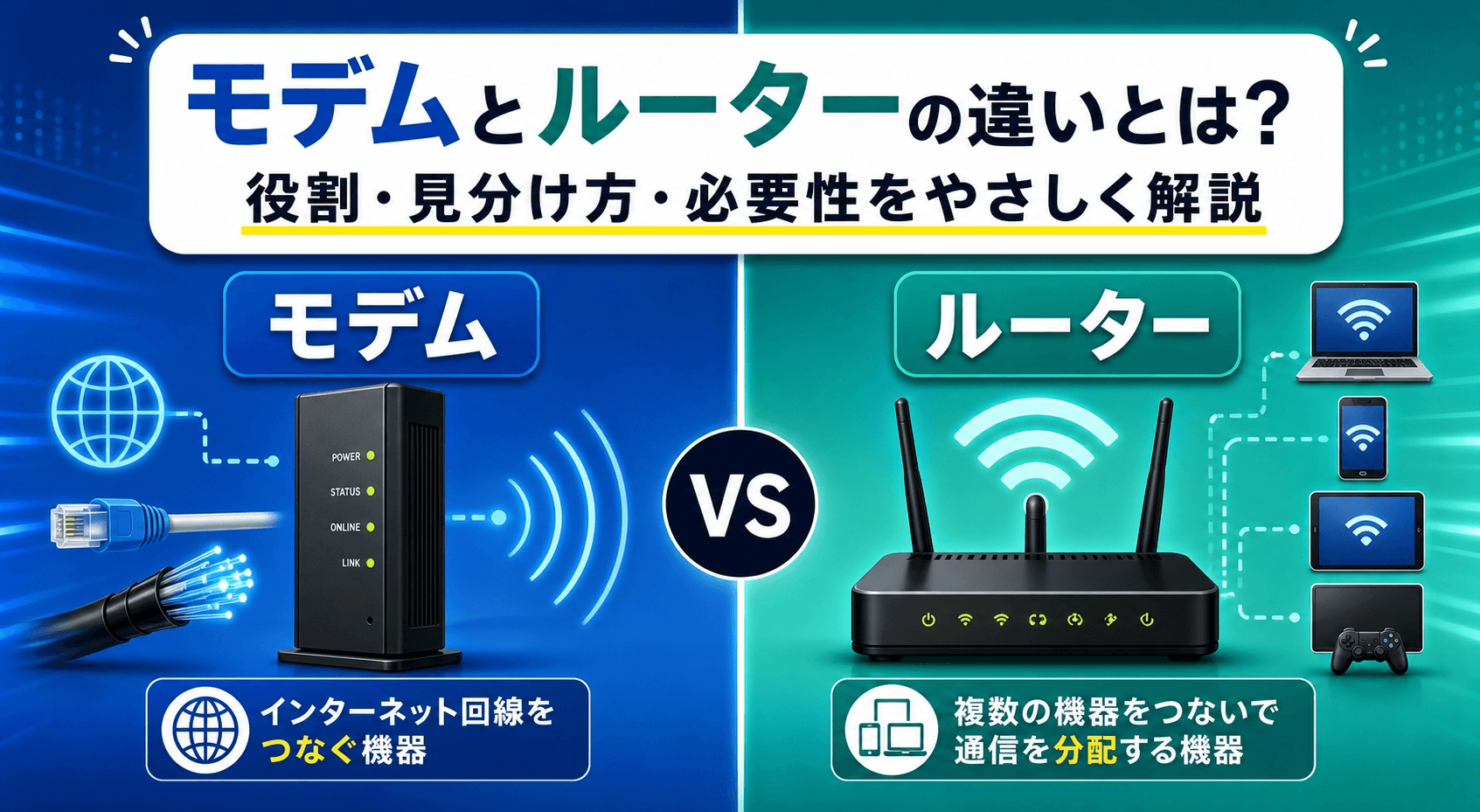
モデムは「インターネット回線と家をつなぐ翻訳機」、ルーターは「家の中で複数の機器に通信を振り分ける交通整理係」 です。
つまり、モデムが家の玄関口で外の世界と通信できるようにし、ルーターが家の中で各機器にインターネットを行き渡らせる、という役割分担になっています。どちらか片方だけでは、現代の家庭ネットワークは成立しないのです。
モデムとルーターの違いを比較表でチェック
両者の違いを項目ごとに整理すると、次のようになります。
| 比較項目 | モデム | ルーター |
|---|---|---|
| 主な役割 | 回線信号をデジタル信号に変換 | データを各機器に振り分け |
| 接続先 | 光回線・ケーブル回線などの回線 | モデムと家庭内の各機器 |
| Wi-Fi機能 | なし | あり(Wi-Fiルーターの場合) |
| 接続できる機器数 | 基本1台のみ | 複数台(数十台規模も可) |
| 設置場所 | 回線の引き込み口付近 | 家の中央付近が理想 |
| 提供元 | 回線業者からのレンタルが基本 | 市販品の購入またはレンタル |
| 必要性 | インターネット接続に必須 | 複数機器・Wi-Fi利用に必須 |
| 価格相場 | レンタル無料〜月500円 | 4,000〜40,000円(市販) |
| 寿命の目安 | 5〜10年 | 4〜6年 |
こうして並べてみると、両者は 役割も接続先もまったく異なる別物 だとわかります。よく「モデム=ルーター」と勘違いされがちですが、実際は連携して機能する別々の機器なのです。
役割の違いをもう少し詳しく
モデムは「翻訳機」
モデムは、光ファイバーや電話回線、ケーブル回線などから送られてくる アナログ的な信号を、パソコンやスマホが理解できるデジタル信号に変換する装置 です。逆方向の変換も担当しており、家庭内から送り出すデータを回線用の信号に変えて送り出します。
英語の “Modulator-Demodulator(変調・復調装置)” を略して「Modem(モデム)」と呼ばれるようになりました。要するに、 異なる言語を話す回線業者と家庭機器の間で通訳を担当する翻訳機 のような存在ですね。
なお、光回線で使われる「ONU(光回線終端装置)」もモデムの一種で、光信号をデジタル信号に変換する役割を担っています。日本の光回線環境では、このONUがモデムの代わりに設置されているケースがほとんどです。
ルーターは「交通整理係」
一方ルーターは、モデムから受け取ったインターネット信号を 家庭内の複数の機器に振り分ける役割 を持ちます。スマホ・パソコン・テレビ・ゲーム機・スマート家電など、さまざまな機器が同時にインターネットを使えるのは、ルーターがそれぞれの宛先を判断してデータを届けてくれているからです。
さらに、現代の家庭用ルーターのほとんどは Wi-Fi(無線LAN)機能 も搭載しているため、ケーブルを使わずに無線でインターネットに接続できます。リビング、寝室、キッチンとどこでも使えるのは、このWi-Fi機能のおかげですね。
身近なものに例えるとわかりやすい
両者の関係性を、 郵便配達のしくみ に例えると非常にわかりやすくなります。
モデムは「家の郵便受け」のような存在です。外から届く荷物(データ)を最初に受け取り、家の中に運び込めるかたちに整えます。一方ルーターは「家の中の仕分けスタッフ」で、届いた荷物を「これはお父さんのスマホ宛て」「これは子どものゲーム機宛て」と振り分けてくれます。
郵便受けだけあっても家族みんなに荷物は届きませんし、仕分けスタッフだけいても外から荷物が来ません。 両方が連携することで、はじめて快適なネット環境が成立する というわけです。
なぜ両方必要なの?片方だけじゃダメ?
ここで気になるのが「両方買わないといけないのか?」という点です。結論からいうと、 現代の家庭環境では基本的に両方必要 です。
モデムだけの場合、有線LANでパソコン1台だけがインターネットに接続できますが、スマホやテレビなどをWi-Fiで使うことはできません。家族のスマホが全部使えなくなる、と考えるとかなり不便ですよね。
逆にルーターだけでは、インターネット回線とつなぐ「翻訳機」がないため、そもそも外の世界と通信できません。家の中の機器同士でデータをやりとりすることはできても、Webサイトを見たりYouTubeを観たりはできないのです。
ただし、最近は 「モデム一体型ルーター」 という1台で両方の機能を持つ機器も増えています。回線業者からレンタルされる機器がこのタイプの場合、別途ルーターを買う必要はありません。契約時にどのタイプか確認しておくと、無駄な出費を防げます。
自宅の機器がどっちか見分ける方法
自宅にある機器がモデムなのかルーターなのか判断したいときは、次のポイントをチェックしてみてください。
まず 本体に書かれている型番や品名 を確認します。「ONU」「光回線終端装置」「モデム」と書かれていればモデム、「ルーター」「無線LAN」「Wi-Fi」と書かれていればルーターです。
次に 接続されているケーブル を見ます。壁の回線コンセントから直接ケーブルが伸びている機器がモデム、その先につながっている機器がルーターという順番が一般的です。
さらに 本体のランプやアンテナ も判断材料になります。Wi-Fiアンテナが外についている、または「Wi-Fi」「2.4GHz」「5GHz」といったランプがある機器はルーターです。
迷ったら、機器の側面や底面のラベル、または回線業者から届いた書類を確認するのが確実です。
トラブルが起きたときの対処法
「インターネットがつながらない」というトラブル時には、 モデムとルーターを正しい順番で再起動 することが重要です。
手順は、まず両方の電源を切り、5〜10分待ってから モデム → ルーターの順 で電源を入れ直します。モデムが回線とのつながりを先に確立してから、ルーターが家庭内通信を整える、という流れを再現するためです。
この単純な手順だけで、ネット不調の 約7〜8割は解消する と言われています。「困ったらまず再起動」と覚えておくと、いざというとき役立ちますよ。
FAQ・モデムとルーターの違いのよくある質問
以下にモデムとルーターの違いに関するよくある質問と回答をまとめました!
- モデム一体型ルーターと別々の機器、どっちがいい?
-
シンプルに使いたいなら一体型、性能を追求したいなら別々がおすすめです。一体型は配線がスッキリし設置も簡単な反面、Wi-Fi性能は標準的なものが多いです。別々の場合は、Wi-Fiルーターを高性能モデルに自由に選べるため、通信速度や安定性を重視したい人に向いています。
- ONUとモデムは同じもの?
-
厳密には別物ですが、役割は似ています。ONU(光回線終端装置)は光ファイバー用の信号変換装置で、モデムの光回線版とイメージすればわかりやすいです。日本の家庭用光回線では、モデムではなくONUが設置されているケースがほとんどです。
- モデムだけでスマホはWi-Fi接続できる?
-
できません。モデムにはWi-Fi機能がないため、スマホやタブレットを無線で接続するにはWi-Fi機能付きのルーターが別途必要です。モデムから有線でつなげるのは基本的にパソコン1台のみとなります。
- モデムとルーター、どっちを買い替えるべき?
-
モデムは回線業者からのレンタル品が多いため、基本的に自分で買い替える必要はありません。一方ルーターは市販品が主流で、4〜6年を目安に買い替えると最新の高速規格に対応でき、Wi-Fi環境が快適になります。「ネットが遅い」と感じたら、まずルーターを見直すのが効果的です。
- ネットがつながらないとき、どっちが原因?
-
ランプの状態で判断できます。モデム(またはONU)のランプが赤や消灯であれば、回線側のトラブルでモデムが原因のケースが多いです。モデムは正常なのにWi-Fiにつながらない場合は、ルーター側の不調が疑われます。どちらが原因か切り分けてから対処すると解決が早くなります。
- 新しく光回線を契約したら、両方用意する必要がある?
-
光回線の場合、ONU(モデムの役割)は回線業者から無料または低額でレンタルされるのが一般的です。Wi-Fiを使いたい場合は別途ルーターが必要で、こちらは市販品を購入するか、業者から月数百円でレンタルするかを選べます。長期利用なら市販品の購入がお得です。
まとめ|2つの役割を理解すれば家のネット環境がわかる
モデムとルーターの違いは、 「外との接続役(モデム)」と「家の中の振り分け役(ルーター)」 という役割の違いに集約されます。モデムが回線業者からのデータを家庭で使える形に変換し、ルーターがそれを各機器に届ける、という連携プレーで家庭のインターネット環境は成り立っています。
自宅のネット環境を快適にしたい、トラブルに強くなりたいなら、まずはこの2つの機器の役割を正しく理解することが第一歩。ネットが遅いと感じたときは、ルーターの買い替えやWi-Fi規格の見直しで大きく改善することも多いので、ぜひチェックしてみてください。