電源ボタンを押すとランプは光るし、ファンも回っている。
なのに、画面だけが真っ暗で何も映らない——。
「壊れた!」と焦ってしまいますが、実は簡単な対処であっさり直ることも多いトラブルです。
特に、メモリの抜き差し(再装着)で直るケースは意外と知られていません。
この記事では、原因の切り分けから対処法までを、初心者にもわかりやすく解説します。
電源はついてるのに真っ暗って、いちばん焦るやつやん…もう故障なんかな?
この記事の対象読者
- 電源は入るのに画面が真っ暗で困っている方
- 修理に出す前に、自分でできることを試したい方
- メモリの抜き差しのやり方を知りたい方
- どこから確認すればいいか分からない方
まず落ち着いて:主な原因
「電源はつくが画面が映らない」場合、原因は大きく次のように分けられます。
- モニター側の問題:電源・入力切替・ケーブルの緩み
- 接続の問題:ケーブルや端子の接触不良
- 内部の問題:メモリなどの接触不良や不具合
目安として、電源ランプが「点滅」している場合は、メモリやマザーボードの不具合のサインであることが多いです。
といいつつも、点灯のパターンもあるで。
まずは、かんたんで安全なものから順に試していきましょう。
かんたんな順に試すチェックリスト
①モニターの電源・入力・ケーブルを確認
意外と多いのが、モニター側の見落としです。
モニターの電源が入っているか、入力切替(HDMIやDisplayPortなど)が正しいか、ケーブルが両端ともしっかり挿さっているかを確認しましょう。
ケーブルや端子の種類については、こちらもあわせてどうぞ。

②周辺機器をすべて外す
USBメモリや外付けHDD、SDカードなどが挿さったままだと、正常に起動しないことがあります。
いったん周辺機器をすべて外してから、もう一度起動してみましょう。
③放電する
内部にたまった電気が悪さをしている場合があり、放電で直ることがあります。
電源ケーブル(可能ならバッテリーも)を外し、電源ボタンを10〜15秒ほど長押しします。
1〜2分ほど待ってから、あらためて電源を入れてみてください。
④外部モニターにつないで切り分ける
ノートパソコンなどでは、外部モニターにつないでみると原因を切り分けられます。
外部モニターには映るなら、本体の画面(パネル)側の故障の可能性が高いと分かります。
いきなり分解ちゃうんやな。まずは外側から順に確認していくんやね。
それでもダメなら:メモリの抜き差し(再装着)
ここまでで直らないときに、意外と効くのがメモリの抜き差しです。
時間の経過や振動で、メモリがスロットからわずかに浮き、接触不良で画面が映らなくなることがあります。
いったん抜いて挿し直すことで、接触が回復して直るケースがあるのです。
ここで私のケースも少しお話しておきましょう。
私の場合は、PCの電源を入れると、いつもキーボードとマウスのLEDが点灯し、PCが起動するのですが、
正しく起動しないときは、なぜかキーボードを触っても反応がありません。
このとき、メモリの抜き差しをしたのち、完全放電を1時間ほどすることで起動するようになりました。
キーボードなどが、ライトが点灯するタイプの方はそれらを押してみていつも通りの反応がないということを判断基準にしてもいいかもしれません。
作業の手順
- 電源を完全に切り、ケーブル(可能ならバッテリー)を外す
- 金属部分に触れて、体の静電気を逃がす
- メモリ両端の固定クリップを外し、まっすぐ垂直に引き抜く
- 金色の端子部分に汚れがないか確認する(触りすぎない)
- スロットに「カチッ」と音がするまで、しっかり挿し直す
- 複数枚ある場合は、1枚ずつ挿して試すと原因を切り分けやすい
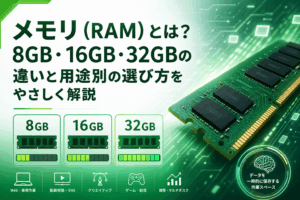
メモリそのものの役割を知りたい方は、こちらの記事も参考になります。
安全のための注意
作業前に、必ず電源を抜き、静電気対策をしてから行ってください。
無理に力を入れず、パーツを傷つけないよう慎重に扱いましょう。
なお、内部を開ける作業はメーカー保証の対象外になる場合があります。機種によって難易度も異なるため、自信がないときは無理をせず、メーカーや修理の専門業者に相談するのが安心です。
それでも直らないときは
ここまで試しても改善しない場合は、モニターのパネルやマザーボードなど、部品レベルの故障が考えられます。
大切なデータが心配なときは、むやみに通電を繰り返さず、早めに専門業者へ相談しましょう。
まとめ
電源はつくのに画面が映らないときは、モニター確認 → 周辺機器を外す → 放電 → 外部モニター → メモリ再装着の順で試すのがおすすめです。
特にメモリの抜き差しは、接触不良が原因のときに効く“意外な特効薬”になることがあります。
安全に気をつけて、できることから一つずつ試してみてください。
いきなり修理ちゃうんや。まずは順番に試してみるわ、ありがとう!
よくある質問
- 電源ランプが点滅しているのは何のサインですか?
-
メモリやマザーボードの不具合を示していることが多いです。点滅パターンでエラー内容を伝える機種もあります。まずは放電やメモリの再装着を試す価値があります。
- メモリを触るときは必ず電源を抜くべきですか?
-
はい。必ず電源を切ってケーブルを抜き、金属部分に触れて静電気を逃がしてから作業してください。通電したままの作業は故障やケガの原因になります。
- メモリの抜き差しで本当に直るのですか?
-
接触不良が原因の場合は直ることがあります。ただし万能ではなく、原因は複数考えられます。他の対処とあわせて、切り分けの一つとして試すのがよいでしょう。
- ノートパソコンでもできますか?
-
機種によります。裏蓋が開けにくい、あるいはメモリが交換できない構造の機種もあります。難しいと感じたら無理をせず、メーカーや専門業者に相談しましょう。
- 画面が映らないと、データは消えてしまいますか?
-
画面が映らないだけであれば、データは残っていることが多いです。ただし不安な場合は通電を繰り返さず、専門業者に相談するとデータを守りやすくなります。