この記事ではSSDが急に認識されなくなった!壊れてしまったんじゃないか?
と焦っている方向けに解説する記事です。
まだSSDは死んでない可能性があるので、一旦落ち着いて記事を読んでください。
それでは早速解説します。
結論:SSDは壊れていない!まず完全放電を試してください
突然SSDが認識されなくなった場合、多くのケースでSSD自体は故障していません。
強制終了やシステムトラブルにより、ドライブの認識情報が失われただけの可能性が高いです。
この記事では、「ディスクの管理」で「未割り当て」と表示されるSSDを復旧する確実な方法を解説します。
作業時間は約5分、追加費用はゼロです。
⚠️ 重要警告:この方法はデータが完全に消えます
適用OK:ゲーム専用ドライブ、バックアップ済みデータ
適用NG:家族写真、仕事データなど大切なファイルがある場合
大切なデータがある場合は、作業を中断してパソコンショップや専門業者に相談してください。
Step 0:完全放電による復旧(データは消えません)
まず、この低リスクの方法を試してください。一時的な認識不良なら、これだけで直ります。
- パソコンを完全シャットダウン
- 電源コードをコンセントから抜く(ノートPCはACアダプターも外す)
- 電源ボタンを30秒間長押し(内部の微弱電気を完全放電)
- 電源を接続し直して起動
- エクスプローラーでドライブが復活しているか確認
復活した場合:データもそのまま残っています。作業完了です。
復活しなかった場合:次のステップに進んでください。
Step 1:SSDの状態確認
- Windowsキー + X を押す
- 「ディスクの管理」を選択
- 画面下部でSSDの状態を確認
以下は実際に私がなったときの画像です。
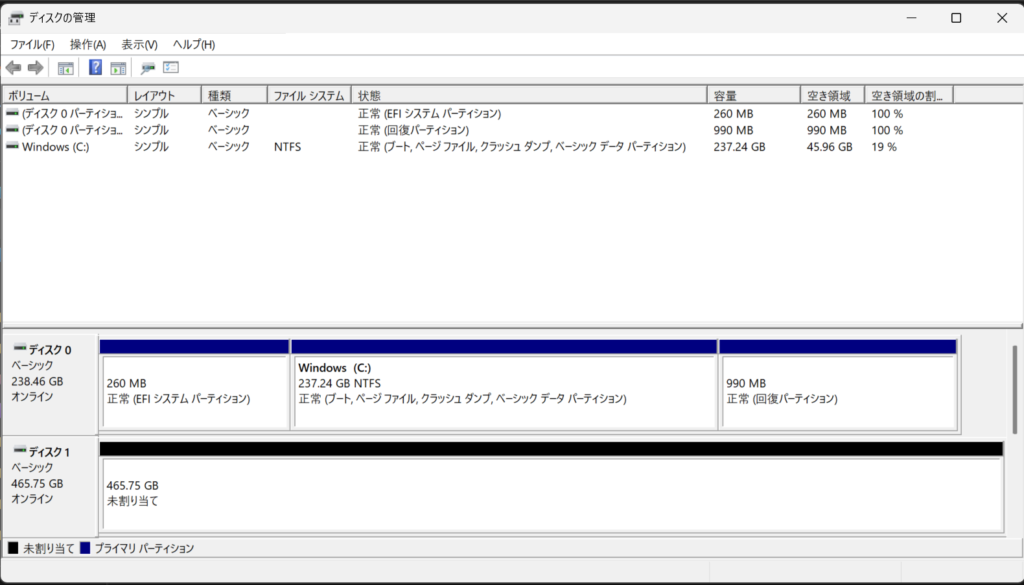
下の方に「ディスク1」と出ている黒いバーのあるドライブが見えますね。
これが「未割り当て」となってしまっていて、使用できないことがわかります。
この画面開いて以下のような判断ができます。
- 黒い「未割り当て」と表示:SSDは生きています!次のステップで復旧可能
- ディスク自体が表示されない:物理的な接続問題の可能性(ケーブル確認が必要)
Step 2:新しいシンプル ボリューム作成(データ消去)
※この作業でSSD内の全データが消去されます。最終確認してから進めてください。
- ディスクの管理画面で、黒い「未割り当て」部分を右クリック
- 「新しいシンプル ボリューム」を選択
- ウィザードで「次へ」を連続クリック
- ボリュームサイズはデフォルト(最大値)のまま「次へ」
- ドライブ文字で元の文字(Eなど)を選択して「次へ」
- フォーマット設定:
- ファイルシステム:NTFS
- 「クイック フォーマットを実行する」に必ずチェック
- 「次へ」→「完了」
数秒で黒い「未割り当て」が青い「正常」に変化し、エクスプローラーにドライブが復活します。
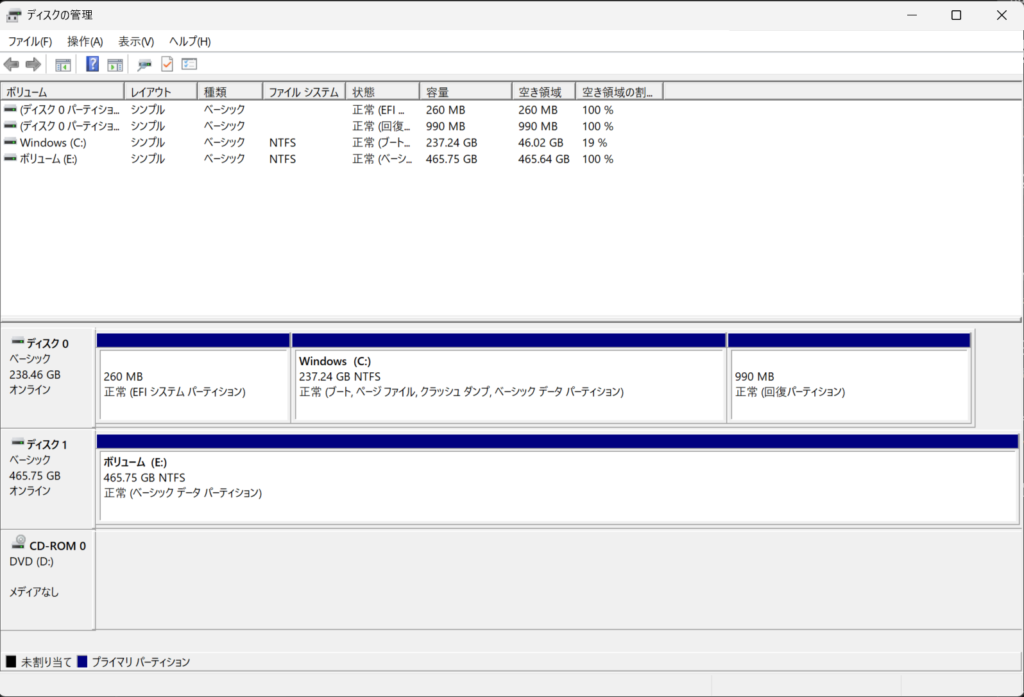
データをどうしても救いたい場合の選択肢
中のデータがどうしても大事、という場合は以下のような選択肢もあるでしょう。
- データ復旧専門業者:費用3~10万円、成功率が高い
- パソコンショップ:費用5千~2万円、簡易復旧を試行
- データ復旧ソフト:「Recuva」「EaseUS Data Recovery」など(無料版あり)
なぜSSDが認識されなくなったのか?
そもそも、なぜSSDが認識されなくなったのか?
私の場合は「書き込み中の強制終了によるデータ構造破損」が原因でした。
本(SSD)は無事でも、目次(パーティション情報)が破損したため、
Windowsが「どこに何があるか」を認識できなくなった状態です。SSD自体は故障していません。
原因は様々あると思いますが、SSDは割と繊細なやつなので、接し方や取扱いをよく学び、
過保護のさらに上をいく過保護くらい丁寧に扱っていきましょう。
再発防止策
電源管理設定の変更
- コントロールパネル→電源オプション→詳細な電源設定
- 「ハードディスクの電源を切る」を「0(なし)」に変更
使用習慣の改善
- なにかのドライバー更新中とかは他のアプリを全て終了
- フリーズしても最低30分は待つ(強制終了は最終手段)
- 重要データは別ドライブにバックアップ
- 定期的にPC本体内を清掃、接続チェック
- APEXしながらYouTubeを倍速で見るとかを控える←
まとめ
SSDが「未割り当て」状態で認識されない場合は、
- 完全放電を試す(データ保護)
- 「新しいシンプル ボリューム」を作成(データ消去)
- 大切なデータがある場合は専門業者に相談
新しいSSDを購入する前に、まずこの方法を試してください。
多くの場合、無駄な出費を避けることができます。
あと、SSDを買ったなら、必ず保証書と箱とレシートは置いとくんだぞ…!
SSDはいきなり〇ぬので、ちゃんと対策
